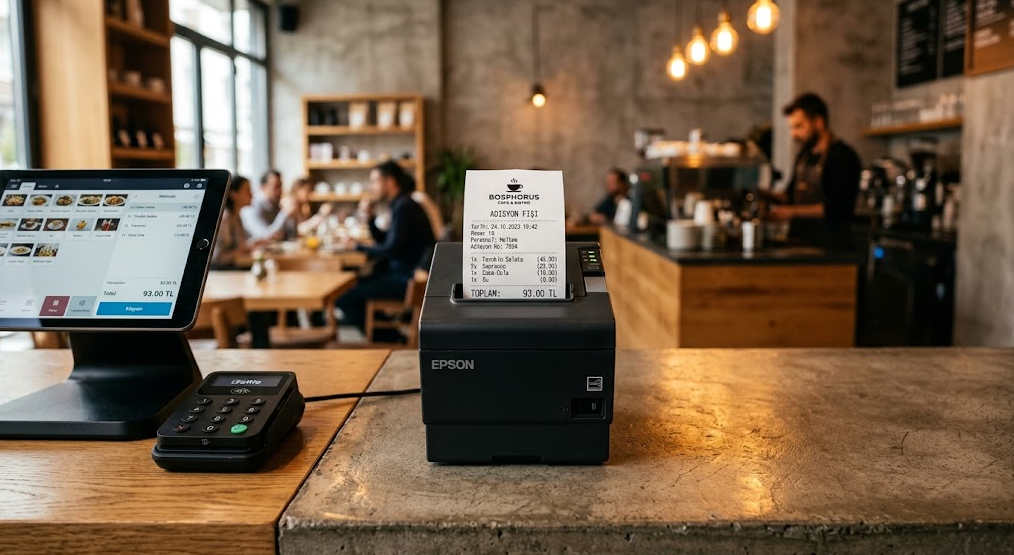
Günümüz perakende, gıda ve hizmet sektörlerinde hızlı ve maliyetsiz bir şekilde makbuz veya adisyon basabilmek işletme verimliliği açısından oldukça önemlidir. 58mm USB termal makbuz ve adisyon yazıcısı, özellikle küçük ve orta ölçekli işletmelerin bu ihtiyacını karşılamak üzere tasarlanmış, bütçe dostu ve kompakt bir donanımdır. Mürekkep kartuşu veya ribon gibi sarf malzemelerine ihtiyaç duymayan bu cihazlar, doğrudan termal baskı teknolojisiyle çalışır.
Termal Baskı Teknolojisi Nedir ve Nasıl Çalışır?
Doğrudan termal baskı (direct thermal), ısıya duyarlı özel kağıtların üzerine yazıcı kafasının ısı uygulamasıyla görüntü oluşturma yöntemidir. 58mm termal yazıcılarda şerit (ribbon), toner veya mürekkep kartuşu bulunmaz. Bu durum işletmeler için sürekli bir sarf malzemesi maliyetini ortadan kaldırır. Cihazda kullanılan tek sarf malzemesi, piyasada kolayca bulunabilen standart kredi kartı POS rulosudur. Kağıt maliyeti dışında ekstra bir işletme masrafı yaratmadığı için son derece ekonomiktir.
Bu konuyla bağlantılı olarak Şile 58mm Usb Termal Makbuz Ve Adisyon Yazıcı | Fiyat, Uygulama ve Profesyonel Çözüm içeriğindeki ayar ve kurulum adımlarını da inceleyebilirsiniz.
58mm USB Termal Yazıcının Öne Çıkan Avantajları
- Düşük İşletme Maliyeti: Kartuş, şerit veya toner değişimi gerektirmez. Sadece termal kağıt rulosu ile kesintisiz çalışır.
- Kompakt Tasarım: Masanızda veya tezgahınızda çok az yer kaplar. Şık ve hafif yapısıyla her çalışma ortamına uyum sağlar.
- Hızlı ve Sessiz Çalışma: 90mm/saniye baskı hızı sayesinde yoğun saatlerde adisyon veya makbuz kuyruklarının önüne geçer. Çalışırken gürültü kirliliği yaratmaz.
- Para Çekmecesi Desteği: RJ11 portu üzerinden para çekmecesine bağlanabilir. Yazıcıdan çıktı alındığı anda para çekmecesinin otomatik olarak açılmasını tetikler.
Teknik Özellikler Tablosu
Aşağıdaki tabloda, Zjiang ZJ-5890K başta olmak üzere standart 58mm USB termal adisyon yazıcılarının genel teknik verileri yer almaktadır:
Bu konuyla bağlantılı olarak Sultangazi 58mm Usb Termal Makbuz Ve Adisyon Yazıcı | Fiyat, Uygulama ve Profesyonel Çözüm içeriğindeki ayar ve kurulum adımlarını da inceleyebilirsiniz.
| Özellik | Teknik Değer / Detay |
|---|---|
| Baskı Yöntemi | Doğrudan Termal Hat (Direct Thermal) |
| Baskı Hızı | 90mm / saniye |
| Kağıt Genişliği | 58mm (Maksimum rulo çapı modele göre değişir) |
| Baskı Yoğunluğu | 384 nokta/satır (203 DPI) |
| Bağlantı Arayüzü | USB (Bağlantı tipi modele göre değişiklik gösterebilir) |
| Yazılım Uyumluluğu | ESC/POS komut seti ile uyumlu (Epson, Samsung vb.) |
| İşletim Sistemi Desteği | Windows XP, Vista, 7, 8, 10, 11, Linux ve uyumlu POS sistemleri |
| Kasa Çıkışı (RJ11) | DC 12V / 1A |
| Güç Kaynağı | Giriş: AC 110V/220V, Çıkış: DC 12V / 3A |
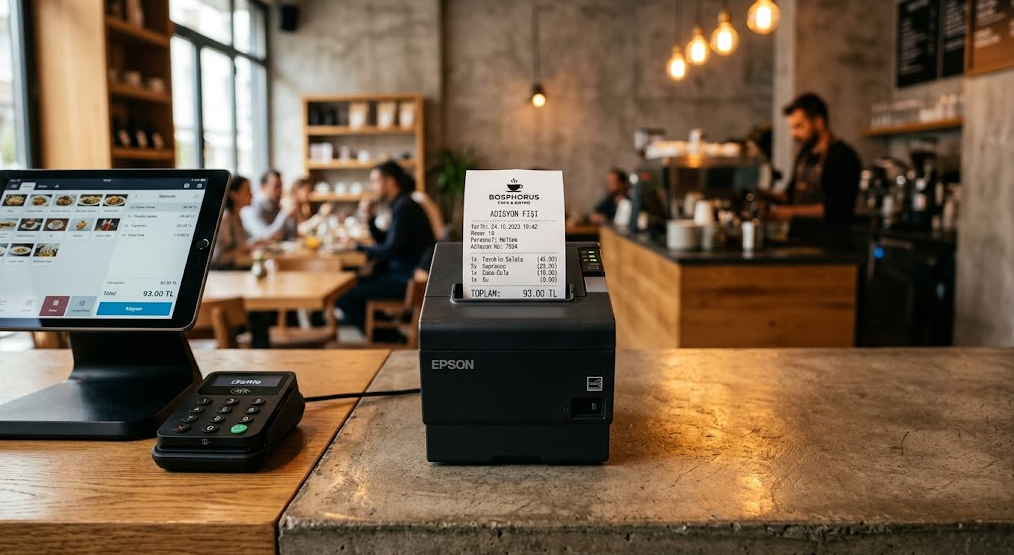
Adım Adım Kurulum ve Sürücü (Driver) Yükleme Rehberi
Cihazınızı bilgisayarınıza bağlayıp sorunsuz bir şekilde kullanmaya başlamak için aşağıdaki adımları sırasıyla takip edebilirsiniz:
1. Fiziksel Bağlantıların Yapılması
Öncelikle cihazın güç kablosunu prize, USB kablosunu ise bilgisayarınızın boş bir USB portuna takın. Cihazın arkasındaki veya yanındaki güç anahtarını “Açık” (I) konumuna getirin. Cihazın ön panelindeki güç ışığının (Power) yandığından emin olun.
2. Termal Kağıt Rulosunun Yerleştirilmesi
Yazıcının üst kapağını açın. 58mm termal kağıt rulosunu, kağıdın parlak (ısıya duyarlı) yüzeyi yazıcı kafasına bakacak şekilde yerleştirin. Kağıdın bir miktar dışarıda kalmasını sağlayarak kapağı sıkıca kapatın. Yanlış yönde yerleştirilen kağıtlarda yazıcı çalışır ancak boş (beyaz) sayfa çıkarır.
3. Sürücü (Driver) Kurulumu
Kutudan çıkan sürücü CD’sini bilgisayarınıza takın veya üreticinin resmi web sitesinden güncel Windows/Linux sürücüsünü indirin. Kurulum sihirbazını çalıştırırken yazıcı arayüzü olarak USB seçeneğini belirleyin. Yazıcı modeli olarak “POS-58” veya “ZJ-58” seçeneğini işaretleyerek kurulumu tamamlayın.
4. Sınama Sayfası Yazdırma
Denetim Masası > Aygıtlar ve Yazıcılar bölümüne gidin. Eklenen yazıcıya sağ tıklayıp “Yazıcı Özellikleri” seçeneğini açın. Genel sekmesinin altında yer alan “Sınama Sayfası Yazdır” butonuna tıklayarak cihazın bilgisayarla haberleştiğini test edin.
İstanbul Bölgesel Hizmet ve Kurulum Çözümlerimiz
İşletmenizde adisyon ve makbuz sistemlerinin kesintisiz çalışması büyük kolaylık sağlar. Bu doğrultuda İstanbul’un farklı bölgelerinde profesyonel donanım tedariki ve yerinde teknik destek hizmetleri sunuyoruz.
Anadolu Yakası’ndaki işletmeleriniz için hızlı teslimat ve kurulum desteğine ihtiyaç duyuyorsanız, Pendik 58mm Usb Termal Makbuz Ve Adisyon Yazıcı çözümlerimizi inceleyebilir ve uzman ekibimizden destek alabilirsiniz.
Avrupa Yakası’nda yer alan yoğun ticari alanlarda ise Şişli 58mm Usb Termal Makbuz Ve Adisyon Yazıcı hizmet ağımız sayesinde işletmenizin donanım ihtiyaçlarını karşılayabilirsiniz. Benzer şekilde, kuzey bölgesindeki işletmeler için sunduğumuz Sarıyer 58mm Usb Termal Makbuz Ve Adisyon Yazıcı teknik destek ve satış sonrası servisimizle her zaman yanınızdayız.
Sık Karşılaşılan Sorunlar ve Çözüm Yolları
Termal yazıcılarda zaman zaman kullanıcı hatalarından veya yazılımsal uyumsuzluklardan kaynaklanan sorunlar yaşanabilir. İşte en sık karşılaşılan sorunlar ve uygulanabilir çözüm adımları:
Yazıcı Çalışıyor Ama Sayfa Boş Çıkıyor
Bu durum çoğunlukla kağıt rulosunun ters takılmasından kaynaklanır. Termal kağıtların yalnızca tek yüzeyi ısıya duyarlıdır. Ruloyu çıkarıp yönünü tersine çevirerek tekrar takmayı deneyin.
Baskı Çok Silik Veya Parçalı Çıkıyor
Yazıcı kafası (thermal head) zamanla tozlanabilir veya kağıt kalıntısı nedeniyle kirlenebilir. Cihazı kapatıp fişini çektikten sonra, hafif nemli veya izopropil alkollü bir pamuklu çubuk yardımıyla yazıcı kafasını nazikçe temizleyin. Kurumasını bekledikten sonra tekrar çıktı almayı deneyin.
Para Çekmecesi Otomatik Açılmıyor
Yazıcı özelliklerinden “Aygıt Ayarları” (Device Settings) sekmesine gidin. Burada yer alan “Cash Drawer” (Para Çekmecesi) seçeneğinin “Document Open” veya “Document Close” olarak ayarlandığından emin olun. Ayrıca RJ11 kablosunun yazıcıya ve çekmeceye tam oturduğunu kontrol edin.