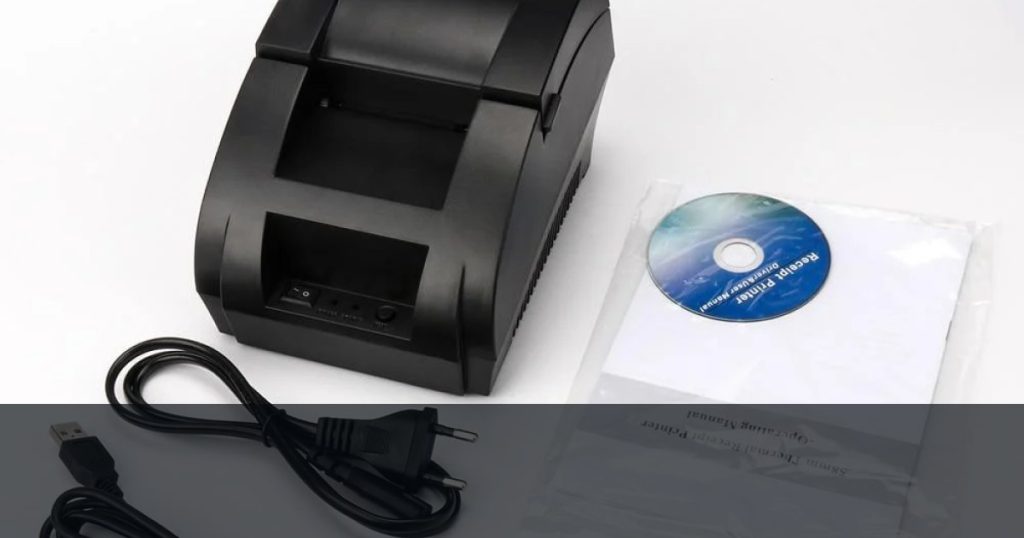
Online yemek sipariş platformlarının artmasıyla birlikte restoranların operasyonel hızı her zamankinden daha önemli hale geldi. Migros Yemek paneline düşen siparişlerin mutfağa doğru ve gecikmeden iletilmesi, müşteri memnuniyetini doğrudan etkiler. Siparişlerin manuel olarak kağıda yazılması zaman kaybına ve hatalara yol açar. Bu noktada devreye giren migros yemek uyumlu termal yazıcı modelleri, sipariş bilgilerini anında fiş kağıdına dökerek mutfak ve kurye süreçlerini hızlandırır.
Benzer şekilde, işletmenizde birden fazla platform kullanıyorsanız Yemek sepeti uyumlu termal yazıcı veya Trendyol yemek uyumlu termal yazıcı sistemleriyle de entegre çalışabilen cihazları tercih etmek iş yükünüzü hafifletecektir.
Bu konuyla bağlantılı olarak Termal Adisyon Yazıcı Fiyatları içeriğindeki ayar ve kurulum adımlarını da inceleyebilirsiniz.
Bu konuyla bağlantılı olarak Tıkla gelsin yemek uyumlu termal yazıcı içeriğindeki ayar ve kurulum adımlarını da inceleyebilirsiniz.
Bu konuyla bağlantılı olarak Termal Yazıcı Fiyatları içeriğindeki ayar ve kurulum adımlarını da inceleyebilirsiniz.
Termal Yazıcı Seçerken Dikkat Edilmesi Gereken Teknik Kriterler
Migros Yemek sipariş yönetim paneli hem bilgisayar (tarayıcı veya masaüstü uygulaması) hem de Android tabanlı el terminalleri ya da tabletler üzerinden yönetilebilir. Bu nedenle satın alacağınız yazıcının altyapınıza uygun olması gerekir. İşte dikkat etmeniz gereken temel teknik parametreler:
Bu konuyla bağlantılı olarak Getir yemek uyumlu termal yazıcı içeriğindeki ayar ve kurulum adımlarını da inceleyebilirsiniz.
1. Kağıt Genişliği: 58mm mi, 80mm mi?
Restoranlar genellikle iki farklı rulo genişliği kullanır. 80mm genişliğindeki yazıcılar, sipariş içeriğindeki özel müşteri notlarını, ekstra malzemeleri ve adres bilgilerini daha okunaklı basar. 58mm yazıcılar ise daha kompakt ve bütçe dostudur. Yoğun sipariş alan ve detaylı adisyon çıktısı almak isteyen işletmeler için 80mm modeller daha kullanışlıdır.
2. Bağlantı Arayüzleri (USB, LAN, Bluetooth)
- USB Bağlantı: Yazıcının doğrudan sipariş bilgisayarına bağlı olduğu sabit kasalar için idealdir. Kurulumu en kolay ve stabil çalışan yöntemdir.
- LAN (Ethernet) Bağlantı: Yazıcıyı doğrudan mutfağa konumlandırmak ve kasadaki bilgisayardan kablolu ağ üzerinden çıktı göndermek istiyorsanız Ethernet portu olan bir termal fiş yazıcı modeli seçmelisiniz.
- Bluetooth ve Wi-Fi: Kablo karmaşasından kurtulmak veya Android tablet/telefon üzerinden sipariş yazdırmak isteyen işletmeler için uygundur.
Migros Yemek Yazıcı Kurulumu ve Bağlantı Adımları
Yazıcınızı bilgisayara veya akıllı cihaza bağladıktan sonra sorunsuz çıktı alabilmek için aşağıdaki adımları sırasıyla takip edebilirsiniz. Unutmayın ki marka ve modele göre sürücü (driver) arayüzleri değişiklik gösterebilir.
- Sürücü Kurulumu: Yazıcınızın üretici web sitesinden güncel Windows veya Android sürücüsünü indirin. Kurulum esnasında doğru bağlantı portunu (USB001, LAN IP vb.) seçtiğinizden emin olun.
- Sınama Sayfası Yazdırma: Windows Denetim Masası > Cihazlar ve Yazıcılar bölümünden yazıcınıza sağ tıklayıp “Yazıcı Özellikleri”ne girin ve “Sınama Sayfası Yazdır” butonuna basın. Sayfa sorunsuz çıktıysa bağlantı başarılıdır.
- Tarayıcı ve Yazılım Ayarları: Migros Yemek sipariş panelini Google Chrome veya benzeri bir tarayıcıdan kullanıyorsanız, tarayıcının yazdırma ayarlarından varsayılan yazıcıyı yeni kurduğunuz termal cihaz olarak seçin. Sayfa kenar boşluklarını “Yok” veya “Minimum” olarak ayarlayarak kağıt israfını önleyebilirsiniz.
Adisyon Yazıcı Kurulumu ve Port Çakışmalarını Önleme
Başarılı bir adisyon yazıcı kurulumu gerçekleştirdikten sonra, bilgisayarın yeniden başlatılması veya farklı bir USB portuna takılması durumunda yazıcının çevrimdışı (offline) görünmesi sık rastlanan bir durumdur. Bu sorunu önlemek için şu adımları izleyin:
- Sabit USB Portu Kullanımı: Yazıcıyı bilgisayara ilk tanıttığınız USB portunu değiştirmemeye özen gösterin. Farklı bir porta takıldığında Windows yeni bir aygıt algılayarak sanal port numarasını (örneğin USB001’den USB002’ye) değiştirebilir.
- Statik IP Tanımlama (LAN Modeller İçin): Eğer ağ üzerinden çalışan bir mutfak sipariş yazıcısı kullanıyorsanız, modemin yazıcıya her seferinde farklı bir IP adresi vermesini engellemek için yazıcı arayüzünden statik (sabit) bir IP adresi atayın.
Farklı Restoran Tipleri İçin En Uygun Yazıcı Senaryoları
Her işletmenin sipariş yoğunluğu ve mutfak düzeni farklıdır. Doğru bir restoran otomasyon fiş yazıcısı seçimi yapmak, yoğun saatlerde operasyonun tıkanmasını önler. İşte işletme yapınıza göre değerlendirebileceğiniz iki temel senaryo:
- Yoğun Paket Servis ve Fast-Food Restoranları: Bu tarz işletmelerde dakikalar çok önemlidir. Mutfak ile kasa arasındaki mesafe uzak olabileceğinden, LAN (Ethernet) bağlantılı bir 80mm termal yazıcı en kararlı çözümdür. Otomatik kesici (auto-cutter) özelliği sayesinde aşçılar fişleri yırtmakla zaman kaybetmez ve siparişler doğrudan mutfak sipariş yazıcısı üzerinden sırayla basılır.
- Butik Kafeler ve Tablet Kullanan İşletmeler: Sipariş takibini sadece bir Android tablet veya el terminali üzerinden yürüten küçük ölçekli işletmeler için kablo çekmek zahmetli olabilir. Bu durumda, mobil cihazlarla doğrudan eşleşebilen bir bluetooth termal yazıcı pratik bir alternatiftir. Portatif yapıları sayesinde bu cihazlar tezgah üzerinde minimum yer kaplar.
Yazıcı Karşılaştırma Tablosu
İşletmenizin yapısına en uygun cihaz tipini belirlemek için hazırladığımız karşılaştırma tablosunu inceleyebilirsiniz:
| Özellik | 80mm Masaüstü Yazıcı | 58mm Mobil/Masaüstü Yazıcı |
|---|---|---|
| Kullanım Alanı | Yoğun restoranlar, sabit mutfak tezgahları | Butik kafeler, paket servis kuryeleri |
| Bağlantı Seçenekleri | USB + LAN + Serial (Modele göre değişebilir) | Bluetooth + USB |
| Yazma Hızı | Yüksek (200-300 mm/sn) | Standart (70-100 mm/sn) |
| Otomatik Kesici | Mevcut (Çoğu modelde) | Genellikle manuel yırtmalı |
Sık Karşılaşılan Sorunlar ve Çözüm Yolları
Termal yazıcılarda zaman zaman operasyonu aksatabilecek teknik aksaklıklar yaşanabilir. İşte en yaygın sorunlar ve hızlı çözüm yöntemleri:
Yazıcı Boş Kağıt Çıkarıyor
Termal kağıtların yalnızca tek bir yüzeyi ısıya duyarlıdır. Ruloyu ters takmış olabilirsiniz. Ruloyu çıkarıp yönünü değiştirerek tekrar takmayı deneyin. Ayrıca kağıdın gerçekten termal rulo olduğundan emin olun; tırnağınızla kağıda hızlıca sürttüğünüzde siyah bir iz bırakıyorsa kağıt termaldir.
Türkçe Karakterler Hatalı veya Bozuk Çıkıyor
Fiş çıktısında “ş, ç, ğ, ı, ö, ü” gibi Türkçe karakterlerin yerine anlamsız semboller görüyorsanız, yazıcının “Code Page” (Kod Sayfası) ayarlarının Türkçe (PC857 veya UTF-8) olarak yapılandırılması gerekir. Bu ayar genellikle yazıcının kendi sürücü arayüzünden veya üretici firmanın yapılandırma aracı (tool) üzerinden değiştirilir.
Sipariş Geldiğinde Otomatik Yazdırmıyor
Migros Yemek yönetim panelindeki otomatik yazdırma seçeneğinin aktif olup olmadığını kontrol edin. Tarayıcı kullanıyorsanız, tarayıcının pop-up (açılır pencere) engelleme ayarlarını kontrol ederek Migros Yemek sitesine izin verin. Tarayıcının yazdırma önizleme ekranını atlamak için kısayol parametrelerini (silent printing) etkinleştirmeyi deneyebilirsiniz.
Yazıcı Çıktısının Silik veya Soluk Olması
Eğer yazıcıdan çıkan adisyonlar okunmayacak kadar silik çıkıyorsa, bu durum genellikle donanımsal bir arızadan ziyade iki nedenden kaynaklanır. Birincisi, termal kafanın zamanla tozlanması veya şerit kalıntısıyla kaplanmasıdır. Cihazı kapatıp termal yazıcı kafasını izopropil alkollü hafif nemli bir bezle nazikçe temizleyin. İkincisi ise sürücü ayarlarındaki “Yazdırma Yoğunluğu” (Density) değerinin düşük ayarlanmış olmasıdır. Yazıcı özelliklerinden bu değeri artırarak daha net ve koyu çıktılar elde edebilirsiniz.