Pos58 Driver Download Programı
 admin

Günümüzün dijitalleşen işletme dünyasında, perakende satış noktalarından restoran mutfaklarına kadar her alanda hız ve verimlilik en temel öncelik haline gelmiştir. Bu operasyonel hızın merkezinde ise POS sistemleri ve bu sistemlerin vazgeçilmez bir parçası olan termal yazıcılar yer alır. Özellikle Pos58 serisi termal yazıcılar, kompakt tasarımları, sessiz çalışma prensipleri ve düşük maliyetli sarf malzemeleriyle küçük ve orta ölçekli işletmelerin bir numaralı tercihi olmuştur. Ancak, bu donanımların bilgisayarınızla veya satış yazılımınızla kusursuz bir uyum içinde çalışabilmesi için doğru sürücülerin, yani driverların eksiksiz bir şekilde yapılandırılması hayati önem taşır. Birçok kullanıcı, yazıcıyı fiziksel olarak bağladıktan sonra “yazdır” komutu verdiğinde bir tepki alamadığında veya hatalı, anlamsız karakterlerle dolu çıktılarla karşılaştığında, aslında temel sorunun doğru sürücü yazılımının eksikliği veya yanlış yapılandırma olduğunu fark eder.
Pos58 Driver Download Programı, cihazınızın işletim sistemiyle (Windows, Linux veya macOS) iletişim kurmasını sağlayan dijital bir köprüdür. Bu kapsamlı rehberimizde, sürücülerin teknik önemini, kurulum aşamasında dikkat etmeniz gereken kritik noktaları ve günlük kullanımda karşılaşabileceğiniz olası teknik aksaklıkları nasıl giderebileceğinizi detaylıca ele alacağız. Amacımız, teknik bir süreç gibi görünen sürücü kurulumunu, karmaşık terimlerden arındırarak herkesin kendi işletmesinde uygulayabileceği basit ve anlaşılır bir rehbere dönüştürmektir.
Pos58 Sürücüsü Neden Gereklidir ve Nasıl Çalışır?
Bilgisayarınızın işletim sistemi, donanım parçalarını doğrudan tanıyamaz veya yönetemez. Bir termal yazıcıyı USB portuna taktığınızda, Windows veya diğer işletim sistemleri cihazı “tanınmayan aygıt” olarak görebilir veya genel, işlevsiz bir sürücü atamaya çalışabilir. Ancak termal yazıcılar, standart A4 kağıt kullanan mürekkep püskürtmeli veya lazer yazıcılardan tamamen farklı komut setleri (ESC/POS gibi) kullanırlar. Bu komut setleri, fişin uzunluğunu, karakterlerin boyutunu, barkodun nasıl basılacağını ve kağıdın ne zaman kesileceğini belirleyen özel talimatlardır.
Eğer doğru sürücüyü yüklemezseniz, yazıcınız ya hiç çalışmaz ya da sadece anlamsız sembollerden oluşan, okunması imkansız çıktılar verir. Özellikle pos 58 driver windows 10 download süreçlerinde yaşanan uyumluluk sorunları, genellikle eski sürücülerin yeni işletim sistemi mimarisiyle çakışmasından kaynaklanır. Sürücü yazılımı, işletim sistemine “bu bir POS yazıcıdır ve şu özel komutları anlar” bilgisini ileterek süreci optimize eder. Bu sayede yazılımınızdan gönderilen veri, yazıcının kağıda dökebileceği bir formata dönüştürülür.
Sürücü, donanım ile yazılım arasındaki tercüman gibidir. Yazılımınız “Fişi yazdır” dediğinde, sürücü bu komutu yazıcının anlayacağı ikili (binary) verilere çevirir. Bu çeviri süreci, sürücünün kalitesine ve doğru yapılandırılmasına bağlıdır. Yanlış bir sürücü seçimi, işletmenizde ciddi zaman kayıplarına ve müşteri memnuniyetsizliğine yol açabilir.
Doğru Sürücüyü Seçme ve İndirme Stratejileri
İnternet üzerinde “ücretsiz sürücü” vaadiyle sunulan birçok üçüncü taraf web sitesi, güvenlik riskleri barındırabilir veya cihazınızla uyumsuz, hatta virüslü dosyalar içerebilir. Bu nedenle, sürücü indirirken dikkat etmeniz gereken en önemli kural, kaynağın güvenilirliğidir. Mümkünse cihazınızın üreticisinin resmi web sitesini veya cihazı satın aldığınız yetkili distribütörün sağladığı bağlantıları kullanmalısınız.
İndirme işlemine başlamadan önce şu teknik detayları göz önünde bulundurmalısınız:
- İşletim Sistemi Sürümünüz: Windows 10, 11 veya eski bir Windows sürümü kullanıyor olmanız, indireceğiniz dosyanın mimarisini (32-bit veya 64-bit) değiştirir. Güncel sistemlerde genellikle 64-bit sürücüler tercih edilmelidir.
- Bağlantı Türü: Yazıcınız USB ile mi, seri port (RS232) ile mi yoksa Ethernet (LAN) ile mi bağlı? Bazı sürücüler yalnızca USB bağlantısını desteklerken, bazıları ağ üzerinden yazdırma için ekstra yapılandırma gerektirir.
- Yazıcı Modeli ve Revizyonu: Pos58 genel bir isimdir; ancak altında farklı revizyonlar veya üreticiler (Zjiang, Xprinter, Rongta vb.) olabilir. Cihazın altındaki etiketi kontrol ederek tam model numarasını not edin.
Eğer sürücü kurulumunda zorlanıyorsanız, zjiang 8250 yazici driveri nasil yuklenir gibi benzer cihazların kurulum mantığını anlatan rehberler, genel mantığı kavramanıza yardımcı olabilir. Çünkü çoğu termal yazıcı sürücüsü benzer bir arayüz, benzer bir yapılandırma mantığı ve kurulum adımları kullanır. Doğru sürücüyü bulmak, kurulumun yarısıdır; bu yüzden model numarasını doğrulamak için acele etmeyin.
Adım Adım Kurulum Süreci: Başarıya Giden Yol
Sürücüyü indirdiniz, peki şimdi ne yapmalısınız? İşte adım adım kurulum süreci ve dikkat etmeniz gereken teknik ayrıntılar:
1. Hazırlık ve Donanım Kontrolü
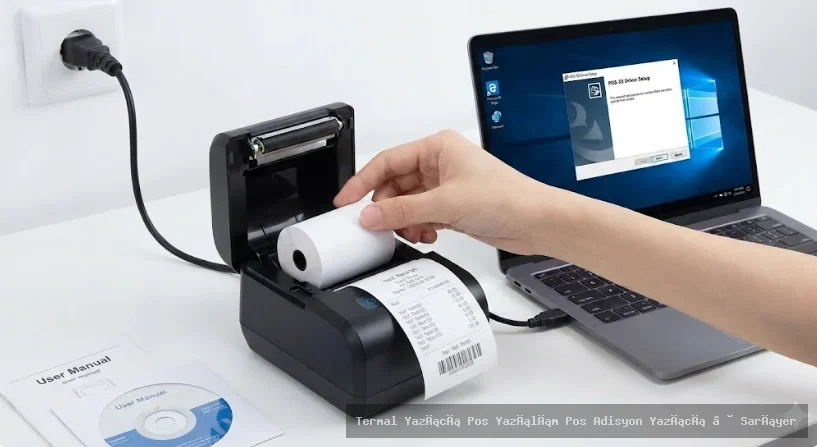
Öncelikle yazıcınızın açık olduğundan, kağıdının doğru şekilde takılı olduğundan ve USB kablosunun bilgisayara düzgün bir şekilde bağlı olduğundan emin olun. Bilgisayarınızın “Aygıt Yöneticisi” kısmına girerek, cihazın “Diğer Aygıtlar” veya “Bilinmeyen Aygıtlar” altında görünüp görünmediğini kontrol edin. Eğer cihaz orada sarı bir ünlemle görünüyorsa, sürücü yüklü değil demektir. Donanımınızın fiziksel olarak tanınıp tanınmadığını anlamak, kurulumun en önemli ilk adımıdır. Kablo bağlantılarını kontrol ederken mutlaka farklı bir USB portu denemek, port kaynaklı arızaları elemek için iyi bir başlangıçtır.
2. Sürücüyü Çalıştırma ve Yapılandırma
İndirdiğiniz .exe veya .zip dosyasını açın. Genellikle “Setup.exe” veya “Install.exe” dosyası kurulumu başlatır. Kurulum ekranı geldiğinde, “Install” veya “Next” butonlarına tıklayarak ilerleyin. Bu aşamada yazıcı modelini listeden seçmeniz istenebilir. Eğer Pos58 modelini tam olarak listede bulamıyorsanız, “Generic 58mm Thermal Printer” seçeneği genellikle işinizi görecektir. Bu evrensel sürücü, çoğu Pos58 modeliyle uyumlu çalışır ve temel yazdırma komutlarını destekler.
3. Port Seçimi: En Kritik Adım
Kurulumun en çok hata yapılan kısmı port seçimidir. Yazıcınız USB ile bağlıysa, sürücü kurulumu sırasında “USB001”, “USB002” veya “USB003” gibi portları görmeniz gerekir. Eğer sistem “LPT1” veya “COM1” portlarını varsayılan olarak seçerse, yazıcınız büyük ihtimalle çıktı vermeyecektir. Kurulum bittikten sonra Denetim Masası > Aygıtlar ve Yazıcılar kısmından yazıcınıza sağ tıklayıp “Yazıcı Özellikleri” > “Bağlantı Noktaları” sekmesinden doğru USB portunu seçtiğinizden emin olun. Bazen “USB001” seçili olmasına rağmen yazmıyorsa, “USB002” veya “USB003” seçeneklerini tek tek deneyerek hangisinin aktif olduğunu bulmanız gerekebilir. Bu deneme yanılma süreci, özellikle USB üzerinden bağlanan cihazlarda oldukça yaygındır.
Sık Karşılaşılan Sorunlar ve Profesyonel Çözümleri
Kurulumu başarıyla tamamlasanız bile bazen yazıcılar beklenmedik tepkiler verebilir. İşte en yaygın sorunlar ve çözüm önerileri:
Yazıcı Hiç Tepki Vermiyor
Bu durum genellikle kablo bağlantısı veya güç kaynağı sorunudur. Yazıcının üzerindeki “Feed” (kağıt besleme) tuşuna bastığınızda kağıt ilerliyor mu? Eğer ilerlemiyorsa, sorun sürücüde değil, donanımdadır. Güç kablosunu ve USB kablosunu farklı bir portta deneyin. USB hub kullanıyorsanız, yazıcıyı doğrudan bilgisayarın ana USB portuna takmayı deneyin; çünkü termal yazıcılar bazen hub üzerinden yeterli güç alamazlar. Ayrıca, yazıcının kapağının tam kapalı olduğundan emin olun; bazı modeller kapak açıkken yazdırma komutunu reddeder.
Yazıcı Karmaşık Karakterler Basıyor
Bu durum, yanlış sürücü veya yanlış komut seti kullanımından kaynaklanır. Yazıcıya gönderilen veriler, yazıcının anlayamadığı bir dildedir. Sürücüyü tamamen kaldırıp, üreticinin orijinal sitesinden güncel sürümü tekrar yüklemeyi deneyin. Ayrıca, “Yazıcı Özellikleri” kısmından “Yazdırma İşlemcisi” ayarlarını kontrol edin; bazen “RAW” modunda çalıştırmak sorunu çözebilir. Eğer sorun devam ediyorsa, yazıcının içindeki dip switch ayarlarını (varsa) kontrol etmeniz gerekebilir. Yanlış karakterler genellikle yazıcının kod sayfasının (Code Page) yanlış seçilmesinden de kaynaklanabilir.
Yazıcı Çok Yavaş Çalışıyor
Termal yazıcıların yavaş çalışması genellikle ağ bağlantılı yazıcılarda (Ethernet) yaşanır. Eğer USB ile bağlıysanız, USB 3.0 portları yerine USB 2.0 portlarını kullanmayı deneyin. Bazı durumlarda, eski USB kabloları veri aktarımında gecikmelere neden olabilir. Ayrıca, yazdırma kuyruğunda bekleyen çok fazla işlem olması da yazıcının yavaşlamasına neden olabilir; yazdırma kuyruğunu temizleyerek tekrar deneyin. Yazılımınızın gönderdiği görsel boyutları çok büyükse, termal yazıcı bunları işlerken yavaşlayabilir; fiş tasarımlarınızı sadeleştirmek hızı artıracaktır.
Yemek Sepeti ve Benzeri Platformlar İçin Özel Durumlar
Restoran işletmecileri, özellikle Yemek Sepeti gibi platformlardan gelen siparişleri otomatik yazdırmak için bu yazıcıları kullanırlar. Bu platformların kendi entegrasyon yazılımları olabilir. Eğer bir Pos58 Driver Download Programı kurduktan sonra hala sipariş fişlerini alamıyorsanız, sorunun sürücüde mi yoksa platformun kendi panelindeki yazıcı ayarlarında mı olduğunu tespit etmeniz gerekir.
Platformun ayarlar panelinde “Yazıcı Seçimi” kısmında, yüklediğiniz sürücünün adının göründüğünden emin olun. Bazen platformlar, “Varsayılan Yazıcı”yı kullanır. Bu durumda, Windows ayarlarından Pos58 yazıcınızı “Varsayılan Yazıcı” olarak atamak, sorunu kökten çözebilir. Ayrıca, tarayıcı tabanlı platformlar kullanıyorsanız, yazıcı ayarlarının tarayıcı (Chrome, Edge vb.) üzerinden de yapılandırılması gerekebilir. Tarayıcıların yazdırma önizleme ekranlarında “Kenar Boşlukları” ve “Ölçeklendirme” ayarlarını “Sığdır” veya “%100” olarak değiştirmek, fişin düzgün çıkmasını sağlar.
Sürücü Güncellemeleri Neden Hayati Önem Taşır?
Yazılım dünyası sürekli gelişiyor. Windows güncellemeleri, bazen eski sürücülerin çalışma prensiplerini değiştirebilir. Bu nedenle, yazıcınızda bir sorun olmasa bile, yılda bir kez sürücülerinizi kontrol etmek veya üretici web sitesinde daha yeni bir versiyon olup olmadığına bakmak, uzun vadede oluşabilecek “yazdırma durdu” gibi krizlerin önüne geçer.
Özellikle Windows 11 gibi yeni işletim sistemlerine geçiş yaparken, eski sürücülerin uyumluluk modunda çalıştırılması gerekebilir. Bir dosyaya sağ tıklayıp “Özellikler” > “Uyumluluk” sekmesine giderek, “Bu programın çalıştırılacağı uyumluluk modu” seçeneğini işaretleyip Windows 7 veya 8’i seçmek, bazen inatçı sürücü sorunlarını çözebilir. Bu yöntem, özellikle eski donanımların yeni sistemlerde hayata dönmesini sağlar. Güncel sürücüler, sadece hataları gidermekle kalmaz, aynı zamanda yazıcının daha verimli çalışmasını ve daha az güç tüketmesini de sağlar.
Donanım Bakımı ve Sürücü İlişkisi: Uzun Ömürlü Kullanım
Sürücü sadece bir yazılım değildir; donanımın sağlığı ile doğrudan ilişkilidir. Örneğin, termal kafanın ısınması veya kağıt sıkışması gibi donanımsal hatalar, bazen bilgisayar tarafında “Yazıcı Çevrimdışı” hatası olarak görünebilir. Sürücünüz güncel olsa bile, yazıcınızın fiziksel temizliğini ihmal etmeyin. Termal kafayı alkollü bir bezle nazikçe silmek, baskı kalitesini artırır ve yazıcının bilgisayarla olan iletişimini daha stabil hale getirir.
Unutmayın, iyi bir POS sistemi; kaliteli bir yazıcı, doğru yapılandırılmış bir sürücü ve düzenli bakımın birleşimidir. Sadece sürücü yüklemek yeterli değildir; yazıcının işletme içindeki konumu, kablo yönetimi ve kağıt seçimi de operasyonel verimliliği etkiler. Kalitesiz termal kağıtlar, yazıcının mekanik aksamına zarar verebilir ve bu da sürücü üzerinden “yazdırma hatası” olarak size geri dönebilir. Kaliteli termal kağıt kullanımı, yazıcınızın ömrünü uzatır ve sürücü kaynaklı hataları minimize eder. Kağıt rulosunu takarken, yönünün doğru olduğundan emin olun; ters takılan kağıt, termal kafanın ısınmasına rağmen kağıda baskı yapamamasına neden olur.
Sürücü Kurulumunda İleri Düzey İpuçları
Eğer standart kurulum yöntemleri işe yaramıyorsa, manuel kurulum yöntemini deneyebilirsiniz. Aygıt Yöneticisi’ne gidip “Yazıcılar” bölümünden sağ tıklayarak “Sürücüyü Güncelleştir” seçeneğini seçin. Ardından “Sürücüleri bilgisayarımda ara” diyerek, indirdiğiniz sürücü klasörünü manuel olarak gösterin. Bu yöntem, Windows’un otomatik olarak yanlış sürücü atadığı durumlarda en kesin çözümdür.
Ayrıca, bazen yazıcılar “Paylaşılan Yazıcı” olarak ağdaki diğer bilgisayarlara da tanıtılabilir. Eğer tek bir yazıcıyı birden fazla kasada kullanıyorsanız, ana bilgisayarda sürücüyü kurduktan sonra “Yazıcıyı Paylaş” seçeneğini aktif etmeniz gerekir. Diğer bilgisayarlarda ise “Ağ Yazıcısı Ekle” diyerek ana bilgisayarı bulmanız yeterli olacaktır. Bu, özellikle küçük işletmelerde maliyet tasarrufu sağlayan etkili bir yöntemdir. Ancak ağ üzerinden yazdırmada, ana bilgisayarın her zaman açık olması gerektiğini unutmayın.
İleri düzey bir diğer ipucu ise “Yazdırma Kuyruğu” yönetimidir. Eğer yazıcıdan sürekli hata alıyorsanız, “Yazdırılanlar” klasörünü açıp bekleyen tüm işleri iptal edin. Bazen bir dosya, yazıcı hafızasında takılı kalarak diğer tüm çıktıların önüne geçer ve “yazıcı meşgul” hatasına sebep olur. Yazıcıyı kapatıp açmak, hafızayı temizlemek için genellikle yeterlidir.
Sonuç: Sorunsuz Bir Baskı Deneyimi İçin
Pos58 termal yazıcılar, doğru sürücü kurulumu ile yıllarca sorunsuz hizmet verebilecek cihazlardır. “Pos58 Driver Download Programı” arayışınızda izleyeceğiniz en güvenli yol, resmi kaynaklara sadık kalmak ve kurulum sırasında port yapılandırmasına dikkat etmektir. Eğer yukarıdaki adımları uygulamanıza rağmen hala sorun yaşıyorsanız, farklı bir USB kablosu denemek veya yazıcıyı başka bir bilgisayarda test etmek, sorunun yazıcıda mı yoksa bilgisayarın işletim sisteminde mi olduğunu anlamanızı sağlayacaktır.
Teknoloji, işimizi kolaylaştırmak için var. Sürücü kurulumu gibi teknik süreçler başta karmaşık görünse de, temel mantığı anladığınızda aslında oldukça basit bir işlem olduğunu göreceksiniz. Sabırlı olun, adımları takip edin ve işletmenizin operasyonel hızını artıracak bu küçük ama etkili cihazların keyfini çıkarın. Unutmayın, doğru yapılandırılmış bir yazıcı, işletmenizin profesyonelliğini yansıtan en önemli detaylardan biridir.
Daha fazla teknik destek veya farklı model yazıcı sürücüleri hakkında bilgi almak isterseniz, ilgili kategorilerimizi inceleyebilir ve diğer teknik rehberlerimizden faydalanabilirsiniz. Unutmayın, doğru bilgi her zaman en hızlı çözümdür ve teknolojiyle barışık olmak, iş süreçlerinizi her zaman bir adım öteye taşır. Sürücülerinizi periyodik olarak kontrol etmek, işletmenizin sürekliliği için atacağınız en akıllıca adımlardan biridir.

✦ İlginizi Çekebilecek Diğer Rehberler