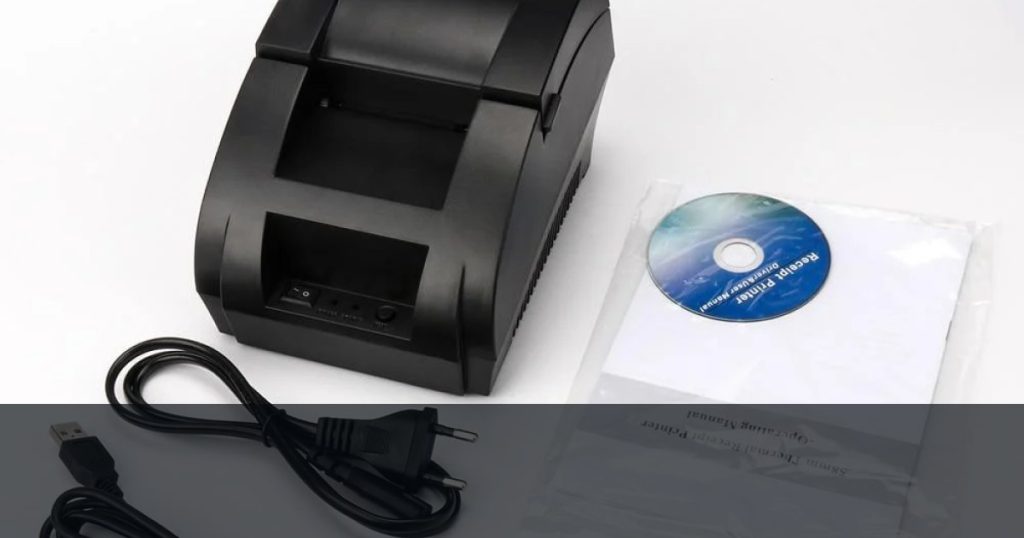
Restoran, kafe, perakende mağazaları ve e-ticaret operasyonlarında hızlı fiş ve etiket basımı hayati bir önem taşır. Bu süreçlerin aksamadan yürütülmesi ise doğru yapılmış termal yazıcı ayarları ile mümkündür. Yanlış yapılandırılmış bir yazıcı; soluk baskılara, kaymış metinlere, Türkçe karakter sorunlarına ve hatta sipariş süreçlerinin durmasına neden olabilir.
Sisteminizden maksimum verim alabilmeniz için termal ve adisyon yazıcıların Windows ortamında nasıl doğru şekilde yapılandırılacağını, sürücü yükleme adımlarını ve sık karşılaşılan teknik sorunların çözümlerini detaylarıyla ele alıyoruz.
Termal Yazıcı Kurulumu ve Bağlantı Türleri
Bir termal yazıcıyı bilgisayarınıza veya POS sisteminize bağlamadan önce hangi bağlantı arabirimini kullandığınızı netleştirmeniz gerekir. Piyasadaki modeller genellikle üç farklı bağlantı tipi sunar:
- USB Bağlantı: En yaygın ve tak-çalıştır mantığına en yakın yöntemdir. Kablo takıldığında Windows genellikle cihazı tanır ancak tam denetim için doğru sürücünün yüklenmesi şarttır.
- Ethernet (Ağ/LAN) Bağlantısı: Mutfak veya kasa gibi bilgisayardan uzak noktalarda tercih edilir. Yazıcıya sabit bir IP adresi atanarak ağdaki tüm cihazlardan baskı alınması sağlanır.
- Seri (COM) veya Paralel Port: Eski tip POS sistemlerinde veya belirli endüstriyel cihazlarda halen kullanılmaktadır. Bağlantı hızı (Baud Rate) ayarlarının doğru yapılması kritik önem taşır.
Fiziksel bağlantıyı tamamladıktan sonra cihaz üreticisinin (POS58, POS80, Zjiang, Sewoo vb.) resmi sürücüsünü (driver) bilgisayarınıza indirip kurmalısınız. Detaylı sürücü ve temel yapılandırma adımları için yazıcı ayarları nasıl değiştirilir başlıklı rehberimize de göz atabilirsiniz.
Adım Adım Windows Termal Yazıcı Ayarları
Sürücü kurulumunun ardından, Windows Denetim Masası üzerinden cihazın işletim sistemiyle tam uyumlu çalışmasını sağlayacak parametreleri ayarlamanız gerekir.
1. Yazıcı Özelliklerine Erişim
Windows arama çubuğuna “Yazıcılar ve Tarayıcılar” yazın. Listeden termal yazıcınızı seçip “Yönet” butonuna, ardından “Yazıcı Özellikleri” seçeneğine tıklayın. Bu pencere, cihazın donanımsal iletişim ayarlarını barındırır.
2. Kağıt Boyutu ve Sayfa Yapısı Ayarı
Termal yazıcılar standart A4 veya A5 kağıt kullanmaz. Genellikle 80mm (80×297 mm) veya 58mm (58×297 mm) genişliğinde rulo kağıtlar tercih edilir. Doğru genişliği seçmek, metnin sağdan veya soldan kesilmesini önler.
Gelişmiş kağıt konfigürasyonları ve boyut özelleştirmeleri hakkında daha fazla bilgi edinmek için termal yazıcı kağıt boyutu ayarları içeriğimizi inceleyebilirsiniz.
3. Otomatik Otomatik Kesici (Auto-Cutter) Ayarları
Eğer yazıcınızda otomatik giyotin/kesici özelliği varsa, fiş yazdırıldıktan sonra kağıdın otomatik olarak kesilmesini sağlayabilirsiniz:
- Yazıcı Özellikleri penceresinde “Aygıt Ayarları” (Device Settings) sekmesine geçin.
- “Cash Drawer / Cutter” veya “Paper Cut” başlığını bulun.
- Buradaki seçeneği “Page Cut” veya “End of Doc Cut” olarak değiştirin.
- Değişiklikleri kaydedip uygulayın.
| Yazıcı Tipi | Yaygın Kağıt Genişliği | Kullanım Alanı | Önemli Ayar |
|---|---|---|---|
| POS-58 Seri | 58 mm | Küçük Büfeler, Mobil Satış | Font Boyutu & Margin |
| POS-80 Seri | 80 mm | Restoran, Market, Paket Servis | Auto-Cutter & IP Yapılandırma |
| Etiket Yazıcılar | Farklı Ölçüler | Kargo, Depo, Ürün Etiketleme | Kalibrasyon & Sensör Ayarı |
Yemek Servisi ve Otomasyon Yazılımları İçin Yapılandırma
Yemeksepeti, Trendyol Yemek, Getir veya özel adisyon/POS programları üzerinden baskı alırken doğrudan Windows varsayılan yazıcı ayarları devreye girer. Sipariş fişlerinin eksiksiz ve okunaklı çıkması için şu iki noktaya dikkat edilmelidir:
- Karakter Seti (Code Page): Türkçe karakterlerin (ı, ş, ğ, Ü, Ç, Ö) hatalı veya sembol olarak çıkmaması için yazıcı sürücüsündeki karakter kodlaması PC857 (Turkish) veya WPC1254 olarak ayarlanmalıdır.
- Kasa Çekmecesi Tetikleme: Fiş basıldığında para çekmecesinin otomatik açılması isteniyorsa, sürücü ayarlarından “Open Cash Drawer Before/After Printing” komutu aktif edilmelidir.
Sık Encounter Edilen Sorunlar ve Çözüm Yolları
Silik veya Soluk Baskı Sorunu
Termal yazıcılar mürekkep veya kartuş kullanmaz; ısı vasıtasıyla özel kaplamalı termal kağıda baskı yapar. Eğer baskılarınız silik çıkıyorsa:
- Yazıcı Tercihlerinden Print Density / Darkness (Baskı Yoğunluğu) değerini artırın.
- Yazıcı kafasının (thermal head) üzerinde biriken toz ve kağıt kalıntılarını izopropil alkol ve kulak çöpü yardımıyla nazikçe temizleyin.
- Kullanılan termal kağıt rulosunun kalitesini kontrol edin; nemli veya kalitesiz kağıtlar silik baskıya yol açar.
Kağıt Boş Atma veya Hizalama Hatası
Yazıcınız bir fiş bastıktan sonra fazladan boş kağıt çıkarıyorsa veya etiket yazıcılarında metin etikete tam oturmuyorsa, aygıt üzerindeki sensörlerin kalibre edilmesi gerekir. Sürücü menüsünden “Gap Sensor Calibration” işlemini çalıştırarak kağıt başı tespiti yeniden yapılmalıdır.
Özet
Doğru yapılandırılmış termal yazıcı ayarları, işletmenizin operasyonel hızını doğrudan artırır. Kağıt boyutunun doğru seçilmesi, Türkçe karakter kodlamasının yapılması ve düzenli fiziksel bakım ile yazıcınızı uzun yıllar sorunsuz bir şekilde kullanabilirsiniz.