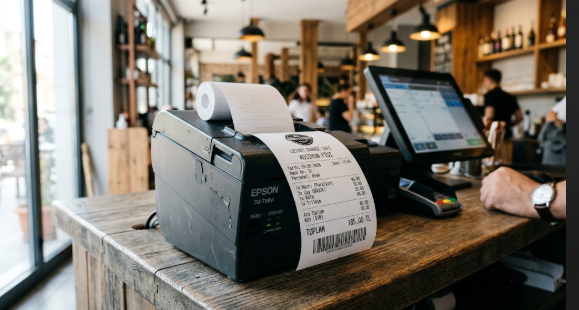
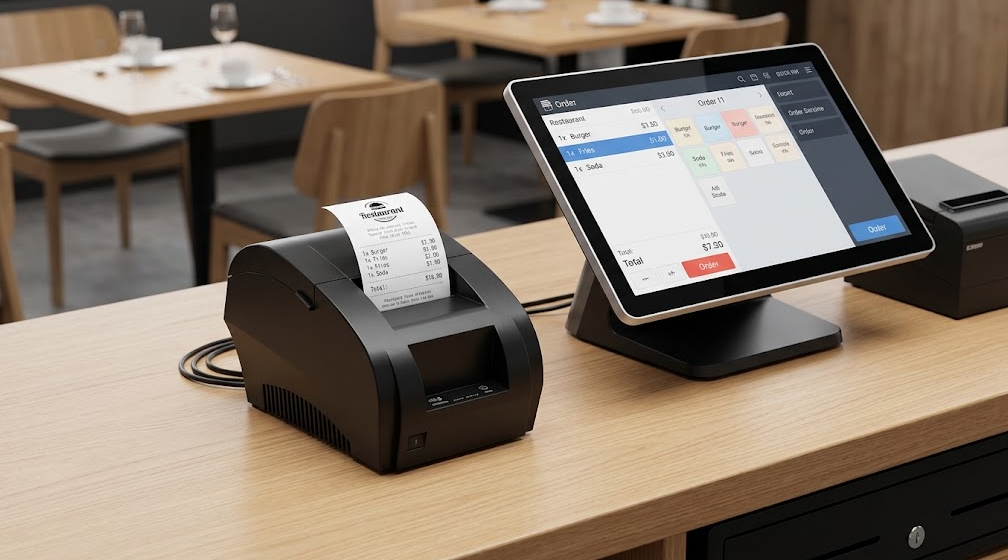
Günümüzde perakende, restoran, kafe ve lojistik gibi sektörlerin operasyonel hızını belirleyen en kritik unsurlardan biri, kullanılan donanımların yazılımlarla ne kadar uyumlu çalıştığıdır. Özellikle maliyet etkin çözümler arayan işletmelerin sıklıkla tercih ettiği POS 58 termal yazıcılar, kompakt yapıları, sessiz çalışma prensipleri ve hızlı çıktı alma özellikleri ile işletme sahiplerinin favorisi olmaya devam ediyor. Ancak, bu donanımların modern işletim sistemleri, özellikle Windows 10 ile uyumlu hale getirilmesi zaman zaman teknik zorluklar çıkarabilir. Pos 58 driver windows 10 download süreci, doğru adımlar izlendiğinde oldukça basit bir işlemdir. Bu kapsamlı rehberde, yazıcınızı bilgisayarınıza tanıtmak, sürücüleri doğru şekilde yapılandırmak ve olası bağlantı sorunlarını gidermek için bilmeniz gereken her detayı, profesyonel bir teknik bakış açısıyla ele alacağız.
Neden Doğru Sürücüye İhtiyaç Duyarsınız?
Bir yazıcıyı bilgisayarınıza USB kablosuyla bağlamak, günümüzün modern işletim sistemlerinde genellikle “tak-çalıştır” kolaylığı sunsa da, termal yazıcılar söz konusu olduğunda durum biraz daha farklı ve hassastır. POS 58 gibi cihazlar, standart ofis yazıcılarından farklı bir komut setine, yani ESC/POS komut setine sahiptir. İşletim sisteminiz, bu komut setini anlayabilmek için özel bir tercümana, yani sürücüye (driver) ihtiyaç duyar. Eğer yanlış bir sürücü yüklerseniz, yazıcınız ya hiç tepki vermez, ya da kağıda anlamsız karakterler ve karmaşık semboller basar.
Windows 10, eski donanımlarla uyumluluk konusunda oldukça yetenekli olsa da, termal yazıcılar için her zaman en güncel ve doğru sürücüyü otomatik olarak bulamayabilir. Bu nedenle, manuel olarak pos 58 driver windows 10 download işlemini gerçekleştirmek, sisteminizin kararlılığı ve yazıcınızın uzun vadeli performansı için kritik bir öneme sahiptir. Doğru sürücü, sadece baskı almanızı sağlamaz; aynı zamanda kağıt kesme, çekmece açma, yazı tipi boyutlandırma ve barkod basma gibi gelişmiş özellikleri de tam kapasiteyle kullanmanıza olanak tanır. Sürücü eksikliği veya yanlış yapılandırma, işletmenizin en yoğun saatlerinde operasyonel duraksamalara yol açabilir.
Sürücü Kurulumuna Hazırlık Aşaması
Sürücü kurulumuna başlamadan önce, bilgisayarınızın yazıcıyı fiziksel olarak tanıdığından emin olmalısınız. Bu aşama, kurulumun geri kalanının başarısını doğrudan etkiler. Yazıcının güç kablosunu takın, USB kablosunu bilgisayarınızın doğrudan anakart üzerindeki (kasa arkasındaki) uygun bir portuna bağlayın ve yazıcının açık olduğundan emin olun. USB çoklayıcılar (hub) bazen güç yetersizliği nedeniyle bağlantı kopukluklarına yol açabilir, bu yüzden doğrudan bağlantı her zaman daha sağlıklıdır.
Kurulum öncesi hazırlıklarınız şu şekilde olmalıdır:
- Donanım Kontrolü: Yazıcının kağıt haznesinde kağıt olduğundan ve kapağın tam kapalı olduğundan emin olun.
- Kablo Kontrolü: USB kablosunun hem yazıcı hem de bilgisayar tarafında tam oturduğundan emin olun.
- Yönetici Yetkileri: Kurulum dosyasını çalıştıracak olan Windows kullanıcı hesabınızın yönetici (administrator) yetkilerine sahip olduğundan emin olun.
- Güncel Sürücü Arayışı: İnternet üzerinde birçok farklı kaynakta sürücü dosyaları bulunabilir. Ancak, güvenlik ve uyumluluk açısından üreticinin sağladığı veya güvenilir teknik destek platformlarından temin edilen dosyaları kullanmak esastır. Eğer elinizde bir CD yoksa, online kaynaklardan sürücü indirirken dosyanın “Windows 10” ile uyumlu olduğundan emin olun. Bazen Pos58 Driver Download Programı gibi özel araçlar, kurulum sürecini otomatikleştirerek hata payını minimize eder ve sizin için en uygun sürücüyü seçer.
Adım Adım POS 58 Sürücü İndirme ve Kurulum Süreci
Hazırlık aşamasını tamamladıktan sonra, kurulumun teknik detaylarına geçebiliriz. Bu süreç, işletim sisteminizin yazıcıyı bir “yazıcı” olarak değil, bir “komut işleyicisi” olarak tanımasını sağlar.
1. Sürücü Paketini Edinme
İndirdiğiniz sıkıştırılmış dosyayı (genellikle .zip veya .rar formatındadır) masaüstünde yeni bir klasöre çıkartın. Klasör içerisinde yer alan “Setup.exe” veya “Install.exe” dosyasını bulmanız gerekecektir. Eğer dosyalar arasında bir “ReadMe.txt” dosyası varsa, üreticinin özel kurulum notlarını okumak her zaman faydalıdır. Bu notlar, bazen belirli bir port ayarı veya özel bir yazılım sürümü gerektirebilir.
2. Kurulum Sihirbazını Çalıştırma
Dosyaya sağ tıklayıp “Yönetici olarak çalıştır” seçeneğini seçin. Kurulum sihirbazı başladığında, sizden bir yazıcı modeli seçmeniz istenebilir. POS 58 serisi genel bir standart olduğu için, listeden “POS-58” veya “58mm Series Printer” seçeneğini işaretlemek genellikle yeterlidir. Eğer listede tam model adınızı göremiyorsanız, “Generic 58mm” seçeneği de çoğu durumda işinizi görecektir. Kurulum sırasında “Install” veya “Next” butonlarına tıklayarak ilerleyin ve lisans sözleşmesini onaylayın.
3. Port Seçimi ve Yapılandırma
Kurulumun en kritik noktası port seçimidir. Yazıcınızın USB ile bağlı olduğunu varsayarsak, kurulum sırasında “USB001”, “USB002” veya “Virtual Printer Port” gibi bir port seçmeniz gerekecektir. Eğer kurulum tamamlandıktan sonra test sayfası yazdırılamıyorsa, Denetim Masası üzerinden “Aygıtlar ve Yazıcılar” kısmına giderek yazıcınızın özelliklerinden portu değiştirmeyi deneyebilirsiniz. Bazen zjiang 8250 yazici driveri nasil yuklenir rehberimizde bahsettiğimiz yöntemlere benzer şekilde, port ayarlarının doğru yapılması sorunun %90’ını çözer. USB portunu değiştirdiğinizde, sistemin yazıcıyı yeniden tanıması için birkaç saniye beklemeniz gerekebilir.
Sık Karşılaşılan Kurulum Sorunları ve Çözümleri
Kurulum sırasında veya sonrasında bazı kullanıcılar “Yazıcı Çevrimdışı” hatası veya “Baskı Kuyruğunda Bekliyor” gibi sorunlarla karşılaşabilir. Bu durum genellikle sürücü çakışmalarından, yanlış port atamasından veya arka planda çalışan diğer yazdırma hizmetlerinden kaynaklanır. Yazdırma biriktiricisi (Print Spooler) servisini yeniden başlatmak, bu gibi durumlarda oldukça etkili bir yöntemdir.
İşte en sık karşılaşılan sorunlar ve çözüm stratejileri:
- Yazıcı Çevrimdışı Görünüyor: Yazıcının USB kablosunu çıkarıp farklı bir USB portuna takmayı deneyin. Windows 10, portları bazen yeniden tanımlayabilir. Ayrıca, yazıcı özelliklerinde “Yazıcıyı Çevrimdışı Kullan” seçeneğinin işaretli olmadığından emin olun.
- Anlamsız Karakterler Basıyor: Bu durum, yanlış sürücü veya yanlış emülasyon modu seçildiğinin kesin işaretidir. Sürücüyü tamamen kaldırıp (Aygıt Yöneticisi üzerinden), farklı bir versiyonunu yüklemeyi deneyin. Bazen sürücü ayarlarında “Code Page” (Kod Sayfası) ayarını “Turkish” veya “PC857” olarak değiştirmek karakter sorunlarını çözer.
- Çekmece Açılmıyor: POS 58 yazıcılar genellikle para çekmecesi kontrolüne sahiptir. Yazıcı özelliklerinden “Device Settings” (Cihaz Ayarları) sekmesine giderek “Cash Drawer” veya “Peripheral Unit” seçeneğinin aktif olduğundan emin olun. Burada “Start of Document” (Belge Başlangıcı) seçeneğini işaretlemek, fiş yazdırılırken çekmecenin otomatik açılmasını sağlar.
Eğer işletmenizde karmaşık bir yapı kullanıyorsanız, POS Adisyon Sistemi Entegrasyonu süreçlerini inceleyerek yazıcınızın kullandığınız yazılımla tam uyumlu çalışmasını sağlayabilirsiniz. Teknik altyapınızın sağlam olması, yoğun saatlerde yaşanabilecek aksaklıkları önleyecektir.
Windows 10 ve Termal Yazıcı Optimizasyonu
Yazıcınızı kurduktan sonra, Windows 10 üzerinde bazı küçük ayarlamalar yaparak baskı kalitesini ve hızını artırabilirsiniz. Özellikle restoranlarda kullanılan adisyon sistemlerinde, baskı hızı kritik önem taşır. Yazıcı özelliklerinde bulunan “Print Quality” (Baskı Kalitesi) ayarını “High Speed” (Yüksek Hız) moduna getirmek, metinlerin daha hızlı basılmasını sağlayacaktır. Ancak çok küçük puntolu yazılarda “High Quality” (Yüksek Kalite) modunu seçmek, okunabilirliği artırır.
Ayrıca, kağıt tasarrufu yapmak istiyorsanız, sürücü ayarlarından “Paper Cut” (Kağıt Kesme) özelliğini kontrol edin. Bazı durumlarda yazıcı her fişten sonra kağıdı tam kesmeyebilir veya çok fazla boşluk bırakabilir. Bu ayarlar, sürücü arayüzündeki “Advanced” (Gelişmiş) sekmesinden veya yazıcı özelliklerinden kolayca düzenlenebilir. “Top Margin” (Üst Kenar Boşluğu) ayarını azaltmak, her fişte birkaç santim kağıt tasarrufu yapmanıza yardımcı olur.
Yazıcıyı paylaşıma açmak istiyorsanız, “Paylaşım” sekmesinden “Bu yazıcıyı paylaş” seçeneğini aktif hale getirebilirsiniz. Ancak, ağ üzerinden yazdırma yaparken ana bilgisayarın her zaman açık olması gerektiğini unutmayın. Eğer ağ üzerinden bağımsız yazdırma ihtiyacınız varsa, Ethernet portlu bir yazıcıya geçiş yapmayı düşünebilirsiniz.
Sürücü Yönetimi ve Güncelleme Stratejileri
Sadece kurulum yapmak yeterli değildir; sürücülerin zamanla güncel tutulması, Windows güncellemeleriyle oluşabilecek uyumsuzlukların önüne geçer. Windows 10, zaman zaman büyük güncellemeler alır ve bu güncellemeler bazen USB aygıtlarının sürücü yapılandırmalarını sıfırlayabilir. Eğer yazıcınız bir gün aniden çalışmayı durdurursa, ilk yapmanız gereken şey Aygıt Yöneticisi’ne giderek yazıcının durumu hakkında bir hata kodu olup olmadığını kontrol etmektir.
Sürücüleri güncellemek için üreticinin web sitesini periyodik olarak kontrol etmek veya işletmenizde kullandığınız POS yazılımının sağladığı güncel sürücü paketlerini takip etmek en güvenli yoldur. “Sürücüyü güncelleştir” seçeneği Windows tarafından bazen otomatik olarak yapılsa da, termal yazıcılar için bu her zaman en iyi sonucu vermeyebilir. Bu nedenle, manuel olarak sürücü dosyasını indirmek ve kurulumu yeniden çalıştırmak, sistemin kararlılığını korumak adına daha etkili bir yöntemdir.
Güvenlik ve Sürücü Kaynakları Hakkında Kritik Uyarılar
İnternet üzerinde “ücretsiz sürücü” vaadiyle sunulan birçok dosya, zararlı yazılımlar veya reklam içerikleri barındırabilir. Pos 58 driver windows 10 download araması yaparken, dosya indirdiğiniz sitenin güvenilirliğinden emin olun. Resmi üretici web siteleri veya köklü teknik destek sağlayıcıları her zaman ilk tercihiniz olmalıdır. Bilinmeyen kaynaklardan indirilen .exe dosyaları, bilgisayarınızdaki POS sistemine, müşteri verilerinize veya ticari bilgilerinize zarar verebilir.
Güvenilir kaynaklar için Microsoft’un resmi destek sayfalarını veya yazıcınızın markasının resmi web sitesini kontrol etmeniz, en güvenli yöntemdir. Eğer elinizde bir marka yoksa (genel POS 58 modelleri için), cihazı satın aldığınız firmanın teknik destek birimiyle iletişime geçmek, size zaman kazandıracaktır. Sürücü dosyalarını indirdikten sonra mutlaka güncel bir antivirüs programı ile taratmanız, işletme güvenliğiniz için bir alışkanlık haline gelmelidir.
İşletmeniz İçin Neden Profesyonel Kurulum Desteği Almalısınız?
Birçok işletme sahibi, zaman kazanmak adına kendi başına kurulum yapmaya çalışırken, sistemin kararsız çalışmasına neden olan hatalar yapabiliyor. Profesyonel bir teknik destek, sadece sürücü kurulumu ile sınırlı değildir. Yazıcının ağ üzerindeki diğer bilgisayarlarla paylaşılması, IP üzerinden yazdırma (eğer yazıcınızda Ethernet portu varsa) ve yazılım entegrasyonları gibi konularda uzman desteği almak, uzun vadede daha az sorun yaşamanızı sağlar.
Özellikle yoğun bir tempoda çalışan işletmeler için yazıcının bir an bile çalışmaması, müşteri memnuniyetini doğrudan etkiler. Müşterileriniz kasada beklerken yazıcının hata vermesi, profesyonel imajınızı zedeleyebilir. Bu nedenle, kurulum aşamasında profesyonel bir elin değmesi, sistemin “kur ve unut” mantığıyla çalışmasını sağlar. Eğer kurulum sürecinde takıldığınız bir nokta olursa, yerel teknik destek hizmetlerinden faydalanmak, işletmenizin sürekliliği açısından en mantıklı yatırımdır. Teknik destek uzmanları, sadece sürücüyü kurmaz; aynı zamanda yazıcınızın ömrünü uzatacak bakım ipuçlarını da sizinle paylaşır.
Termal Yazıcı Kullanımında İpuçları ve Püf Noktaları
POS 58 yazıcınızı sadece sürücüyle çalıştırmakla kalmayıp, onu verimli kullanmak da önemlidir. Termal yazıcılar, mürekkep veya kartuş gerektirmezler; bunun yerine ısıya duyarlı kağıtlar kullanırlar. Bu nedenle, yazıcı kafasının temizliği, baskı kalitesini doğrudan etkiler. Zamanla biriken kağıt tozları, baskı kafasında çizgilere veya soluk baskıya neden olabilir. Alkol bazlı temizleme kalemleri veya yumuşak bir bez ile belirli aralıklarla kafayı temizlemek, cihazın ömrünü ciddi oranda uzatır.
Ayrıca, kağıt seçimi de oldukça önemlidir. Kalitesiz termal kağıtlar, yazıcı kafasının daha çabuk ısınmasına ve aşınmasına neden olabilir. İşletmenizde sürekli kullanılan bir cihaz olduğu için, standartlara uygun, kaliteli termal kağıtlar tercih etmeniz, hem baskı netliğini artıracak hem de yazıcınızın mekanik parçalarını koruyacaktır. Unutmayın, küçük bir bakım rutini, büyük arızaların önüne geçer.
Sıkça Sorulan Sorular (SSS)
POS 58 yazıcım Windows 10’da hiç görünmüyor, ne yapmalıyım?
Öncelikle USB kablosunu kontrol edin. Eğer kablo sağlamsa, Aygıt Yöneticisi’ne girerek “Diğer Aygıtlar” altında sarı ünlem işareti olup olmadığına bakın. Eğer varsa, sürücüyü manuel olarak oradan güncellemeyi deneyin. Ayrıca, farklı bir USB portu denemek genellikle sorunu çözer.
Farklı bir POS yazıcı sürücüsü yüklesem çalışır mı?
Bazı durumlarda benzer serideki yazıcıların sürücüleri çalışabilir ancak bu kesinlikle önerilmez. Yanlış sürücü, karakter hatalarına, kağıt kesme sorunlarına veya yazıcının donanım seviyesinde kilitlenmesine neden olabilir. Her zaman cihazınıza en uygun sürücüyü kullanın.
Yazıcıdan sadece boş kağıt çıkıyor, sorun nedir?
Genellikle termal kağıdın yönüyle ilgilidir. Termal kağıtlar tek taraflı baskı alır. Kağıdı ters takmış olabilirsiniz. Eğer kağıt doğru takılıysa, sürücü ayarlarında baskı yoğunluğunu (density) artırmayı deneyin. Ayrıca, termal kafanın temiz olup olmadığını kontrol edin; toz birikmesi baskı kalitesini düşürebilir.
Yazıcıyı ağ üzerinden nasıl paylaşırım?
Denetim Masası > Aygıtlar ve Yazıcılar yolunu izleyin. Yazıcınıza sağ tıklayıp “Yazıcı Özellikleri”ne girin. “Paylaşım” sekmesine gelin ve “Bu yazıcıyı paylaş” kutucuğunu işaretleyin. Paylaşım adını belirleyip kaydedin. Artık aynı ağdaki diğer bilgisayarlar bu yazıcıyı görebilecektir.
Sonuç: Sorunsuz Bir Baskı Deneyimi İçin
POS 58 termal yazıcılar, doğru kurulduklarında ve düzenli bakımları yapıldığında yıllarca sorunsuz hizmet verebilen dayanıklı cihazlardır. Windows 10 üzerinde sürücü kurulumu, başlangıçta karmaşık görünse de, yukarıda belirttiğimiz adımları takip ederek süreci kolayca yönetebilirsiniz. Unutmayın, teknoloji size hizmet etmeli, siz teknolojiyle uğraşmamalısınız. Sürücülerinizi güncel tutmak, doğru portları yapılandırmak ve güvenilir kaynaklardan destek almak, işletmenizin dijital altyapısını güçlendirecektir.
Eğer tüm çabalarınıza rağmen yazıcınızdan verim alamıyorsanız, teknik destek almaktan çekinmeyin. Bazen küçük bir ayar değişikliği, saatlerce süren uğraşlardan daha etkili sonuçlar verebilir. İşletmenizin verimliliğini artırmak için yazıcı donanımınızın her zaman en iyi durumda olduğundan emin olun. Doğru yapılandırılmış bir POS sistemi, işletmenizin hızına hız katacak ve müşteri memnuniyetini en üst seviyeye taşıyacaktır. Yazıcınızın kurulumu tamamlandığında, ilk test baskınızı alarak sistemin kararlılığını onaylayın ve operasyonlarınıza kaldığınız yerden, çok daha hızlı bir şekilde devam edin.