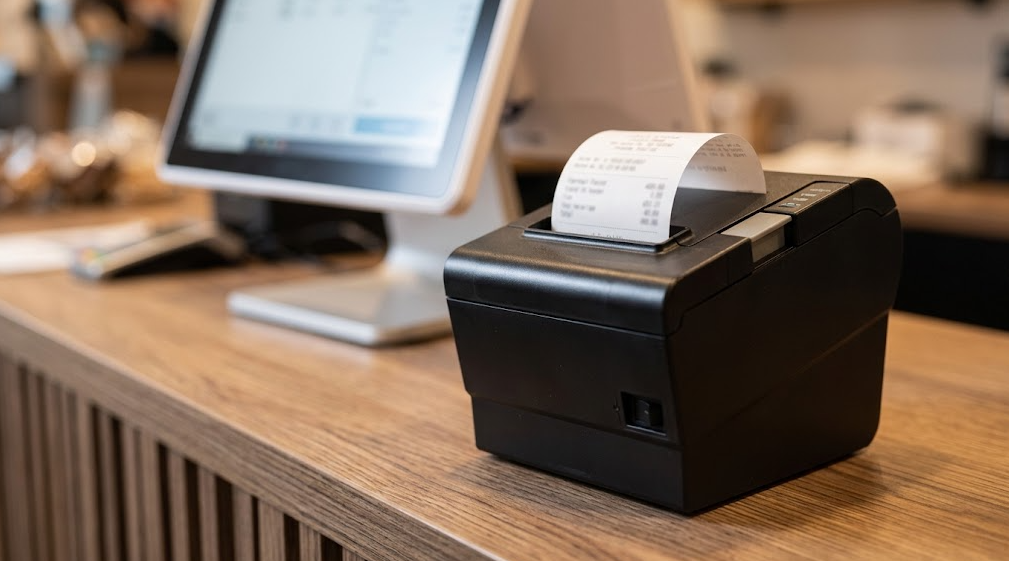
Zjiang termal yazıcılar, perakende, restoran, kargo ve lojistik sektörlerinde adisyon, makbuz ve barkod basımı için sıklıkla tercih edilen bütçe dostu donanımlardır. Ancak bu cihazların Windows işletim sistemleriyle uyumlu ve kararlı çalışabilmesi için doğru sürücülerin (driver) yüklenmesi gerekir. 2026 yılı itibarıyla güncel işletim sistemlerinde Zjiang termal yazıcı driver kurulumu yaparken dikkat edilmesi gereken bazı noktalar bulunmaktadır. Bu rehberde, yazıcınızı bilgisayarınıza nasıl sorunsuz bir şekilde tanıtacağınızı ve olası bağlantı hatalarını nasıl gidereceğinizi adım adım ele alacağız.
Zjiang Sürücü Kurulumu Öncesi Hazırlıklar
Yazıcınızın kutusunu açıp güç kablosunu bağladıktan sonra doğrudan USB kablosunu bilgisayara takmak her zaman doğru sonuç vermeyebilir. Sürücü dosyalarını çalıştırmadan önce şu adımları kontrol etmeniz önerilir:
Bu konuyla bağlantılı olarak Termal Fiş Yazıcı Kurulumu Destek içeriğindeki ayar ve kurulum adımlarını da inceleyebilirsiniz.
- Yazıcının kağıt haznesine rulo kağıdın doğru yönde yerleştirildiğinden emin olun. Termal kağıtların sadece tek yüzeyi ısıya duyarlıdır. Ters takılması halinde boş sayfa çıktısı alırsınız.
- Yazıcıyı kapalı konuma getirin. Sürücü kurulum sihirbazı sizden cihazı açmanızı isteyene kadar kapalı tutmak, işletim sisteminin hatalı bir genel sürücü (generic driver) atamasını engeller.
- Güncel sürücü dosyalarını bilgisayarınıza indirin. Eğer elinizde 58mm bir cihaz varsa, öncelikle Termal Yazıcı Driver Pos 58 Programı indir sayfamızı ziyaret ederek gerekli temel yazılımları edinebilirsiniz.
Zjiang Termal Yazıcı Sürücüsü Nasıl Kurulur?
İndirdiğiniz kurulum dosyasını (genellikle bir .exe veya .msi dosyasıdır) çalıştırmadan önce mutlaka yönetici yetkileriyle başlatmanız gerekir. Sürücü yükleme aşamaları genel olarak şu şekildedir:
Bu konuyla bağlantılı olarak 80mm Termal Adisyon Fiş Yazıcı Seçimi ve İşletmeniz İçin Avantajları içeriğindeki ayar ve kurulum adımlarını da inceleyebilirsiniz.
1. Kurulum Sihirbazını Yönetici Olarak Çalıştırın
İndirilen kurulum dosyasına sağ tıklayıp ‘Yönetici Olarak Çalıştır’ seçeneğini işaretleyin. Bu işlem, Windows’un sistem dosyalarına müdahale edilmesine ve sürücünün işletim sistemi çekirdeğine sorunsuz entegre edilmesine olanak tanır.
2. İşletim Sistemi ve Dil Seçimi
Sihirbaz genellikle Windows sürümünüzü (Windows 10, Windows 11 vb.) otomatik olarak algılar. Eğer algılamazsa listeden manuel olarak doğru seçimi yapın. Dil seçeneği olarak İngilizce veya varsa Türkçe seçerek ilerleyin.
3. Yazıcı Modelini ve Kağıt Genişliğini Belirleyin
Zjiang yazıcılar genellikle POS-58 veya POS-80 olarak sınıflandırılır. Cihazınızın fiziksel boyutuna uygun olan seçeneği işaretleyin. Örneğin, 58mm genişliğinde bir kağıt kullanıyorsanız ‘POS-58’ seçeneğini, 80mm adisyon yazıcısı kullanıyorsanız ‘POS-80’ seçeneğini seçmelisiniz.
4. Port Ayarlarını Yapılandırın
Termal yazıcıların çalışmamasının en büyük nedeni yanlış port seçimidir. Eğer cihazı USB ile bağladıysanız, port listesinden ‘USB001’ veya ‘USB002’ gibi kullanılabilir durumdaki en yüksek USB portunu seçin. Kurulum bittikten sonra bir sınama sayfası göndererek bağlantıyı test edin.
Bağlantı Türlerine Göre Port Ayarları
Zjiang yazıcıların bilgisayarla sağlıklı iletişim kurabilmesi için port ayarlarının doğru yapılması şarttır. Aşağıdaki tablo, farklı bağlantı türlerine göre yapılması gereken temel ayarları göstermektedir:
| Bağlantı Türü | Varsayılan Port Tipi | Önemli Yapılandırma Detayı |
|---|---|---|
| USB Kablo | USB001 / USB002 | Kablo başka bir USB portuna takıldığında port numarasının değişebileceğini unutmayın. |
| Seri Port (RS232) | COM1 / COM2 | Baud rate (hız) değerinin yazıcının kendi donanım hızıyla (genelde 9600 veya 115200) eşleşmesi gerekir. |
| Ethernet (LAN) | TCP/IP Port | Yazıcıya sabit bir IP adresi atanmalı ve bilgisayarla aynı ağ alt maskesinde olmalıdır. |
Cihazınızın IP adresi, baud hızı veya diğer teknik parametreleri modelden modele ve üretim yılına göre değişiklik gösterebilir. En doğru değerleri öğrenmek için cihaz kapalıyken ‘Feed’ (Kağıt Besleme) tuşuna basılı tutarak cihazı açın. Çıkan bilgi fişinde (Self-Test) güncel donanım parametrelerini görebilirsiniz.
Kurulum Sonrası Optimizasyon ve Türkçe Karakter Ayarları
Sürücüyü yüklemek tek başına mükemmel çıktı almanızı sağlamayabilir. Özellikle adisyon ve makbuz tasarımlarında kayma olmaması için kağıt boyutlarının sisteme doğru tanıtılması gerekir. Bu aşamada detaylı yönergeler için Termal Yazıcı Kurulumu makalemize göz atabilirsiniz.
Ayrıca Türkçe karakterlerin (ş, ç, ğ, ü, ö, ı) düzgün basılması için yazıcı sürücüsü içerisinden ‘Code Page’ ayarının ‘Turkish’ veya ‘PC857’ olarak yapılandırılması gerekebilir. Bu ayarları optimize etmek ve yazdırma kalitesini artırmak için Termal yazıcı ayarları kılavuzumuzdan faydalanabilirsiniz.
Sık Karşılaşılan Sorunlar ve Çözüm Adımları
Kurulum sırasında veya sonrasında bazı teknik aksaklıklarla karşılaşabilirsiniz. İşte en sık karşılaşılan sorunlar ve pratik çözüm yolları:
- Yazıcı Kuyrukta Bekliyor Ama Yazmıyor: Bu sorun büyük oranda yanlış USB portu seçiminden kaynaklanır. Denetim Masası > Aygıtlar ve Yazıcılar ekranından yazıcınıza sağ tıklayıp ‘Yazıcı Özellikleri’ -> ‘Bağlantı Noktaları’ sekmesine gelin. Listeden farklı bir USB portunu seçip ‘Uygula’ deyin ve tekrar sınama sayfası gönderin.
- Silik veya Soluk Çıktı Alınması: Termal yazıcılar mürekkep kullanmaz; ısı yoluyla kağıdı karartır. Silik çıktıların nedeni genellikle kalitesiz termal kağıt kullanımı veya yazıcı kafasının kirli olmasıdır. Yazıcı kafasını cihaz kapalıyken hafif nemli bir alkollü bezle nazikçe temizleyebilirsiniz.
- Windows Gelişmiş Başlangıç Hatası: Windows işletim sistemi bazen Zjiang sürücüsünü imzasız olduğu gerekçesiyle engelleyebilir. Bu durumda Windows Gelişmiş Başlangıç ayarlarından ‘Sürücü İmzası Zorlamasını Devre Dışı Bırak’ seçeneğini aktif ederek kurulumu tekrarlamanız gerekebilir.
Sıkça Sorulan Sorular
Zjiang termal yazıcı için hangi sürücüyü indirmeliyim?
Cihazınızın modeline (örneğin ZJ-5890K veya ZJ-8002) ve kullandığı kağıt genişliğine (58mm veya 80mm) uygun olan güncel Windows sürücüsünü indirmelisiniz. Sitemizdeki rehberler üzerinden uyumlu sürücülere ulaşabilirsiniz.
Yazıcım Türkçe karakterleri neden soru işareti olarak basıyor?
Yazıcının karakter kod tablosu (Code Page) varsayılan olarak Türkçe desteklemiyor olabilir. Sürücü özelliklerinden ‘Device Settings’ veya ‘Yazıcı Ayarları’ bölümüne giderek karakter setini ‘PC857’ veya ‘Turkish’ olarak değiştirmeniz sorunu çözecektir.
USB kablosunu başka bir porta takınca yazıcı neden çalışmıyor?
Windows işletim sistemi, USB cihazları takıldıkları port numarasına göre eşleştirir. Kabloyu farklı bir porta taktığınızda sistem yeni bir port tanımlar. Bu durumda yazıcı özelliklerinden bağlantı noktasını yeni port ile güncellemeniz gerekir.