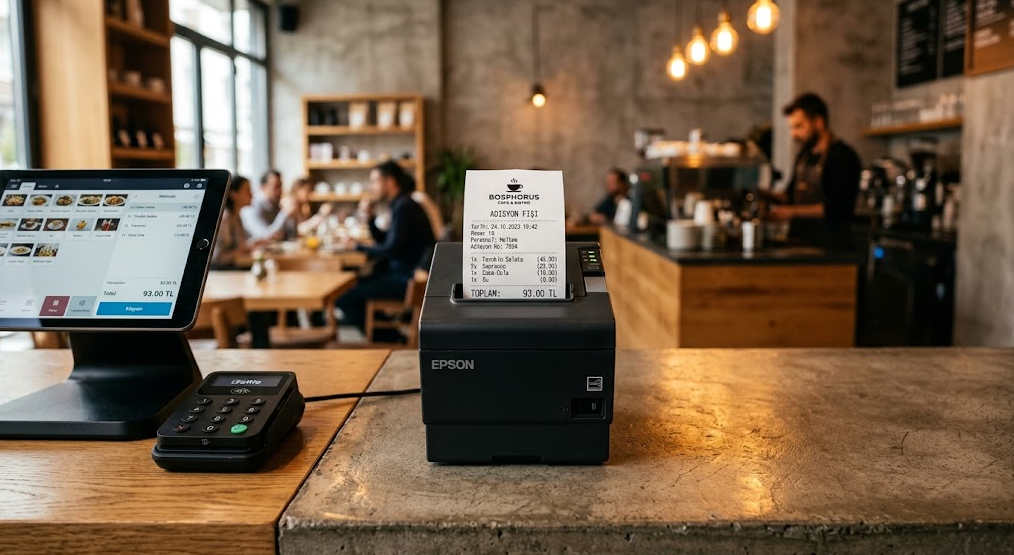
İşletmenizde adisyon, fiş veya sipariş çıktısı üretmek amacıyla tercih ettiğiniz Zjiang ZJ-5890K model 58mm USB termal yazıcınız sistem tarafından algılanmıyorsa, uygun sürücü paketinin cihaza entegre edilmesi zorunludur. Geleneksel mürekkep püskürtmeli donanımlardan farklı bir haberleşme protokolü kullanan bu sistemler, işletim sisteminin port yönetimini doğru yürütebilmesi adına özel üretici yazılımlarına ihtiyaç duyar.
Bu kılavuzda, zjiang zj 5890k termal yazıcı driver kurulum sürecini, Windows ortamında hatasız yapılandırma adımlarını ve sık karşılaşılan iletişim engellerinin pratik çözümlerini ele alıyoruz. Alternatif arşiv sürümleri ve güncel paketler için zjiang zj 5890k termal yazici driver 2026 sayfasını ziyaret edebilir, genel güncellemeler adına Zjiang Termal Yazıcı Driver 2026 bağlantısını inceleyebilirsiniz. Donanımın genel mimarisi hakkında bilgi almak isterseniz Zjiang Zj 5890K Termal Yazıcı Driver içeriğine de göz atabilirsiniz.
Bu konuyla bağlantılı olarak Sultangazi 58mm Usb Termal Makbuz Ve Adisyon Yazıcı | Fiyat, Uygulama ve Profesyonel Çözüm içeriğindeki ayar ve kurulum adımlarını da inceleyebilirsiniz.
Bu konuyla bağlantılı olarak Şişli 58mm Usb Termal Makbuz Ve Adisyon Yazıcı | Fiyat, Uygulama ve Profesyonel Çözüm içeriğindeki ayar ve kurulum adımlarını da inceleyebilirsiniz.
Bu konuyla bağlantılı olarak Sultanbeyli 58mm Usb Termal Makbuz Ve Adisyon Yazıcı | Fiyat, Uygulama ve Profesyonel Çözüm içeriğindeki ayar ve kurulum adımlarını da inceleyebilirsiniz.
Zjiang ZJ-5890K Sürücüsü Neden Gereklidir?
USB arabirimiyle bilgisayara bağlanan termal yazıcılar, tak-çalıştır mantığıyla temel düzeyde tepki verse de; POS yazılımları veya ön muhasebe altyapılarıyla kusursuz bir senkronizasyon yakalamak için özel sürücülere mecburdur. Gerekli yazılım katmanı eksik olduğunda bazı kritik aksaklıklar baş gösterebilir.
Bu konuyla bağlantılı olarak Şile 58mm Usb Termal Makbuz Ve Adisyon Yazıcı | Fiyat, Uygulama ve Profesyonel Çözüm içeriğindeki ayar ve kurulum adımlarını da inceleyebilirsiniz.
- Yazıcının komutları algılamaması ve boş kağıt çıkarması.
- Türkçe karakter (ç, ş, ğ, ü, ö, ı) sorunları veya garip simgelerin basılması.
- Yazdırma kuyruğunda belgelerin takılı kalması.
- POS ve adisyon yazılımının yazıcıyı listede görmemesi.
zjiang 58mm termal yazıcı sürücüsü: Temel Hazırlıklar
Donanım entegrasyon süreçlerinde başarının anahtarı, yazılım paketini kurmadan önce atılan doğru hazırlık adımlarıdır. Zjiang ZJ-5890K modelinin işletim sisteminizle kararlı bir bağ kurabilmesi için fiziksel bağlantının yanı sıra arka plan hizmetlerinin de tetiklenmesi gerekir. Özellikle kafe, restoran ve perakende satış noktalarında kullanılan adisyon yazıcı driver windows sürümlerinde, yanlış port yönlendirmeleri en sık rastlanan tıkanıklık noktasıdır.
Kurulum sihirbazını çalıştırmadan önce Aygıt Yöneticisi penceresini açık tutmak, USB kablosunu taktığınızda donanımın nasıl tepki verdiğini gözlemlemek açısından faydalı bir kontrol adımıdır. Cihaz “Bilinmeyen Aygıt” olarak listeleniyorsa, doğrudan zjiang zj 5890k kurulum aşamasına geçmek yerine yonga seti sürücülerinizi güncellemeli veya kablo bağlantısını değiştirmelisiniz.
Fiziksel Kontrol ve Donanım Uyumluluğu
Termal mekanizmanın kusursuz çalışması için güç kaynağının stabil voltaj sağlaması kritik önem taşır. Yetersiz akım beslemesi, yazıcının hafıza verilerini kaybetmesine ve yazdırma esnasında kafanın kilitlenmesine neden olabilir. Bu gibi durumların önüne geçmek adına:
- Yazıcının güç adaptörünün doğrudan duvar prizine takılı olduğundan emin olun (akım korumalı prizler tercih edilebilir).
- USB kablo uzunluğunun standart sınırları (genellikle 1.5 – 2 metre) aşmamasına özen gösterin; uzun kablolar veri kaybına yol açabilir.
- Yazıcı kapağının tam olarak kilitli olup olmadığını kontrol edin; açık kalan kapak algılayıcıları veri aktarımını bloke eder.
usb pos yazıcı driver indir ve Doğru Paketi Seçme
İnternet üzerinden usb pos yazıcı driver indir araması yaparken, işletim sisteminizin mimarisine (32-bit veya 64-bit) uygun dosyayı seçtiğinizden emin olmalısınız. Yanlış mimari seçimi, kurulum sihirbazının hata vermesine ya da sürücünün arka planda askıda kalmasına neden olur. İndirilen sıkıştırılmış arşiv dosyalarını klasöre ayıklarken yönetici haklarına sahip bir kullanıcı hesabı kullanmak, dosya izinlerinden kaynaklanan yetki çakışmalarını baştan engeller.
Ayrıca, termal yazıcı bağlantı hatası yaşamamak adına, kurulum sırasında yazıcının fiziksel olarak açık olduğundan ve güç adaptörünün tam olarak oturduğundan emin olunmalıdır. Veri aktarımı sırasında yaşanan en ufak bir voltaj dalgalanması veya temassızlık, yazıcının ana kartının komut setini sıfırlamasına yol açabilir.
Zjiang ZJ-5890K Driver İndirme ve Kurulum Adımları
Yazıcınızı sorunsuz çalıştırmak için aşağıdaki adımları sırasıyla takip edebilirsiniz. İşlem öncesinde yazıcınızın elektrik kablosunun takılı olduğundan ve USB kablosunun bilgisayara bağlı olduğundan emin olun:
- Sürücü Dosyasını Edinin: İşletim sisteminize uygun güncel sürücü paketini güvenilir bir kaynaktan bilgisayarınıza indirin.
- Arşivi Ayıklayın: İndirdiğiniz ZIP veya RAR uzantılı dosyayı masaüstünde bir klasöre çıkartın.
- Kurulum Sihirbazını Çalıştırın: Klasör içerisindeki kurulum uygulamasını yönetici olarak çalıştırın.
- Model Seçimi: Listeden 58 serisi veya doğrudan ZJ-5890K modelini seçin.
- Port Tanımlama: Yazıcının bağlı olduğu USB portunu doğru seçtiğinizden emin olun.
- Test Çıktısı Alın: Kurulum tamamlandıktan sonra “Test Sayfası Yazdır” seçeneğini kullanarak bağlantıyı doğrulayın.
Kurulum Sonrası İlk Test Adımı
Sürücü sihirbazı başarıyla tamamlandıktan sonra, işletim sisteminin aygıtı doğrudan görüp görmediğini denetlemek gerekir. Windows Denetim Masası altındaki “Yazıcılar ve Fakslar” sekmesine gelerek ZJ-5890K simgesinin soluk renkli veya çevrimdışı görünmediğini teyit edin. Simge aktif durumdaysa, sağ tıklayıp “Özellikler” menüsünden bir test sayfası göndererek mekanizmanın kağıdı düzgün besleyip beslemediğini gözlemleyin.
Gelişmiş Yapılandırma ve Karakter Seti Optimizasyonu
Kurulum bittikten sonra yazıcınız metinleri basıyor ancak Türkçe harflerde bozulmalar yaşanıyorsa, sorun tamamen kod sayfası eşleştirmesiyle ilgilidir. ESC/POS komut setini kullanan bu modelde, sürücü özelliklerindeki “Gelişmiş” sekmesinden karakter tablosunun UTF-8 veya PC857 olarak güncellenmesi şarttır. Bu ufak dokunuş, yoğun sipariş trafiğine sahip işletmelerde anlamsız karakter basımının önüne geçer. Not: Kod sayfası ve varsayılan port ayarları modele veya kullanılan Windows sürümüne göre farklılık gösterebilir, bu nedenle üretici dokümanını incelemeniz önerilir.
Hızlı Sorun Giderme Akışı
Eğer yazdırma görevleri aniden durduysa veya cihaz veri almayı reddediyorsa, sırasıyla şu pratik adımları uygulayabilirsiniz:
- Windows arama çubuğuna “Hizmetler” yazın ve listeden “Yazdırma Biriktiricisi” (Print Spooler) servisini bulun.
- Servise sağ tıklayarak “Yeniden Başlat” komutunu verin; bu işlem takılan kuyruğu tamamen temizler.
- Yazıcının arkasındaki USB kablosunu sökün ve farklı bir USB portuna takarak işletim sisteminin aygıtı yeniden tanımasını sağlayın.
Sık Karşılaşılan Sorunlar ve Pratik Çözüm Önerileri
Kurulum sonrasında yazıcı komut almıyorsa veya yazdırma işlemi gerçekleşmiyorsa, aşağıdaki kontrol listesini inceleyerek sorunu teşhis edebilirsiniz:
| Problem | Olası Neden | Çözüm Adımı |
|---|---|---|
| Yazıcı hiç tepki vermiyor | Yanlış USB portu seçimi | Denetim masasından yazıcı özelliklerine girerek portu USB001 veya POS58 olarak değiştirin. |
| Yazı karakterleri bozuk çıkıyor | Kod sayfası (Code Page) uyumsuzluğu | Sürücü özelliklerinden gelişmiş ayarlar sekmesine giderek karakter setini Türkçe (1254 veya UTF-8) olarak ayarlayın. |
| Kuyrukta belge kalıyor | Askıda kalan yazdırma görevi | Hizmetlerden Yazdırma Biriktiricisini (Print Spooler) yeniden başlatın ve kuyruğu temizleyin. |
İşletim sisteminiz veya POS programınız yazıcıyı görmekte ısrarcıysa, farklı bir USB portu denemek veya mevcut sürücüyü tamamen kaldırıp temiz bir kurulum yapmak genellikle sorunu çözecektir. Donanımsal veya yazılımsal yapılandırma detaylarının işletim sisteminizin sürümüne göre farklılık gösterebileceğini unutmayın.