Çıktı boyutu nasıl ayarlanır?
 admin
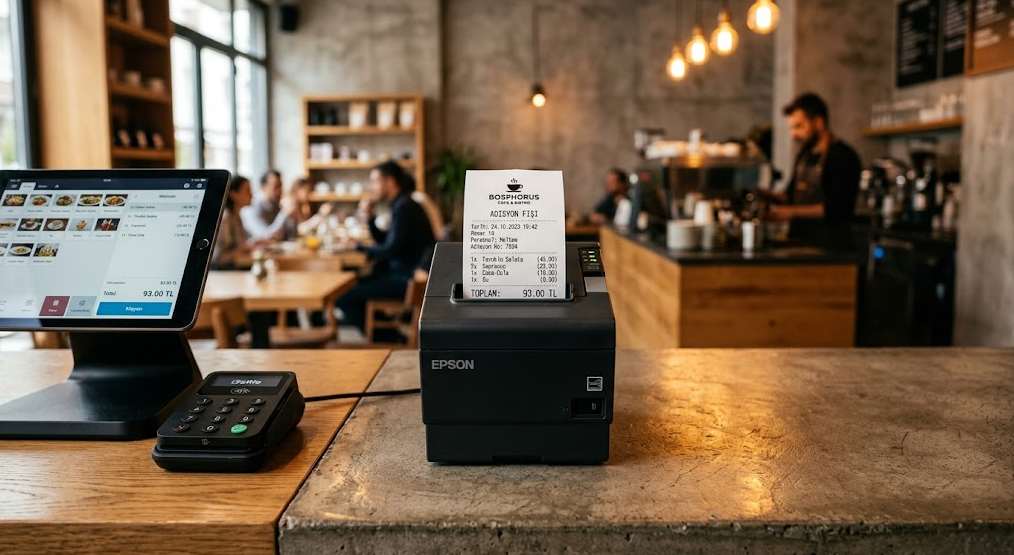
Günlük iş akışında, özellikle restoran, kafe, perakende mağazacılığı veya lojistik sektöründe faaliyet gösteren işletmeler için termal yazıcılar operasyonel verimliliğin temel taşıdır. Ancak bu cihazların kurulumu yapıldıktan sonra karşılaşılan en yaygın teknik sorunlardan biri, yazdırılan fişlerin, adisyonların veya etiketlerin beklenen boyutta çıkmamasıdır. “Çıktı boyutu nasıl ayarlanır?” sorusu, teknik destek birimlerimize en sık yöneltilen, ancak doğru yapılandırma ile dakikalar içinde çözülebilecek bir konudur. Yanlış yapılandırılmış bir çıktı boyutu, sadece kağıt israfına yol açmakla kalmaz, aynı zamanda müşteri memnuniyetini düşüren okunaksız fişlere, yarım kesilmiş metinlere ve işletme imajını zedeleyen profesyonellikten uzak çıktılara sebep olur.
Bu kapsamlı rehberde, Windows işletim sistemi üzerinde termal yazıcıların çıktı boyutunu nasıl optimize edeceğinizi, sürücü ayarlarını nasıl yapılandıracağınızı ve sık karşılaşılan hataları nasıl gidereceğinizi adım adım ele alacağız. İster 58mm, ister 80mm bir cihaz kullanıyor olun, bu yöntemler genel olarak tüm termal yazıcı modelleri için geçerlidir. Doğru yapılandırma, donanımınızın ömrünü uzatırken, yazılımınızın da daha stabil çalışmasına olanak tanır.
Termal Yazıcı Sürücü Ayarları ve Önemi
Termal yazıcılar, standart mürekkep püskürtmeli veya lazer yazıcılardan tamamen farklı bir çalışma prensibine sahiptir. Bu cihazlar, sürücü (driver) üzerinden gelen veriyi doğrudan termal kafaya iletir ve ısıtma yoluyla baskı yapar. Eğer sürücü ayarlarında kağıt boyutu “A4” veya “Letter” gibi standart dışı bir boyutta kalmışsa, yazıcı çıktıyı kesmekte zorlanabilir, metni olması gerekenden çok daha küçük yazdırabilir veya kağıt üzerinde büyük boşluklar bırakabilir.
Çıktı boyutunu doğru ayarlamak, yazıcının kağıt kesme (auto-cutter) mekanizmasının da doğru çalışmasını sağlar. Özellikle Termal Yazıcıda Kağıt Boyutu Nasıl Ayarlanır? başlıklı yazımızda da detaylandırdığımız gibi, işletim sistemi üzerindeki “Yazıcı Özellikleri” menüsü, tüm yapılandırmanın kalbidir. Sürücü, yazıcının fiziksel yeteneklerini işletim sistemine tanıtan bir köprüdür. Bu köprü doğru kurulmadığında, bilgisayarınız yazıcıya yanlış komutlar gönderir.
İşlem adımlarına başlamadan önce, yazıcınızın güncel sürücüsünün yüklü olduğundan emin olmalısınız. Üreticinin web sitesinden indirilen orijinal sürücüler, genellikle cihazın desteklediği kağıt boyutlarını otomatik olarak algılar ve size özel seçenekler sunar. Genel sürücüler (örneğin Windows’un otomatik yüklediği “Generic Text Only” sürücüleri) bazen bu esnekliği sağlamayabilir ve gelişmiş ayarların önünü kapatabilir. Güncel sürücü kullanımı, sadece boyut ayarları için değil, aynı zamanda yazıcının karakter kodlaması, logo basma yetenekleri ve hızlı yazdırma komutları için de kritik bir öneme sahiptir.
Windows Üzerinde Yazıcı Kağıt Boyutu Yapılandırması
Windows işletim sisteminde çıktı boyutunu ayarlamak için izlemeniz gereken yol oldukça basittir ancak dikkat gerektirir. Küçük bir hata, tüm çıktı düzeninizin bozulmasına neden olabilir. İşte adım adım izlemeniz gereken süreç:
- Denetim Masası’na Erişim: Başlat menüsüne “Denetim Masası” yazarak veya “Ayarlar > Cihazlar > Yazıcılar ve Tarayıcılar” yolunu izleyerek ilgili menüye ulaşın.
- Yazıcınızı Seçin: Listeden kullandığınız termal yazıcıyı bulun, üzerine tıklayın ve “Yönet” butonuna basın.
- Yazıcı Özellikleri: “Yazıcı Özellikleri” sekmesine tıklayın. Burada karşınıza çıkan “Tercihler” veya “Ayarlar” düğmesi, kağıt boyutunu belirleyeceğiniz yerdir.
- Kağıt Boyutu Seçimi: “Sayfa Yapısı” veya “Kağıt/Kalite” sekmesi altında, genellikle “Paper Size” veya “Kağıt Boyutu” yazan bir açılır menü göreceksiniz. Burada 58mm veya 80mm yazıcılar için özel olarak tanımlanmış değerleri (örneğin: 58x210mm veya 80x297mm) seçmeniz gerekir.
Eğer listede istediğiniz boyutu göremiyorsanız, “Özel Boyutlar” veya “User Defined” seçeneğini kullanarak manuel giriş yapabilirsiniz. Bu, özellikle standart olmayan adisyon kağıtları kullanan işletmeler için hayat kurtarıcı bir yöntemdir. Özel boyut girerken, yazıcınızın maksimum baskı genişliğini aşmamaya özen göstermelisiniz. Aksi takdirde, yazıcı metni sıkıştırabilir veya satırları kaydırabilir. Ayrıca, milimetre ve inç birimlerine dikkat etmek, ayarların doğru uygulanması için hayati önem taşır.
Özel Kağıt Boyutu Tanımlama: Adım Adım
Bazen hazır şablonlar, yazılımınızın veya kullandığınız adisyon formatının ihtiyaçlarını karşılamaz. Bu durumda, Windows yazdırma sunucusu özelliklerini kullanarak yeni bir kağıt boyutu tanımlamanız gerekebilir. Bu, sistem genelinde geçerli bir kural oluşturur.
Bu işlem için şu adımları izleyin:
- Denetim Masası > Aygıtlar ve Yazıcılar ekranına gidin.
- Herhangi bir yazıcıyı seçmeden üst menüden “Yazdırma Sunucusu Özellikleri”ne tıklayın.
- “Formlar” sekmesine gelin.
- “Yeni Form Oluştur” kutucuğunu işaretleyin.
- Form adını (örneğin: “Termal_Adisyon_80mm”) belirleyin.
- Genişlik ve yükseklik değerlerini milimetre cinsinden girin. 58mm yazıcılar için genişliği 58mm, yüksekliği ise genellikle 200-300mm arasında bir değer olarak ayarlayabilirsiniz.
- “Formu Kaydet” diyerek işlemi tamamlayın.
Bu işlem, bilgisayarınızdaki tüm yazılım ve uygulamaların, tanımladığınız bu yeni boyutu “Kağıt Boyutu” listesinde görmesini sağlayacaktır. Artık kullandığınız satış programının ayarlarından bu yeni oluşturduğunuz formu seçebilirsiniz. Bu yöntem, özellikle farklı boyutlarda fiş basan işletmeler için esneklik sağlar. Formu kaydettikten sonra yazıcı özelliklerinden bu formu varsayılan olarak atamak, her yazdırma işleminde tekrar seçim yapma zorunluluğunu ortadan kaldıracaktır.
Yazılım ve POS Programlarında Çıktı Boyutu Ayarları
Windows tarafında ayarları yapmış olsanız bile, kullandığınız satış programı veya restoran yazılımı kendi içinde farklı bir çıktı boyutu kısıtlamasına sahip olabilir. Birçok POS programı, yazıcının Windows ayarlarını değil, kendi içindeki şablon ayarlarını baz alır. Bu durum, kullanıcıların en çok kafasının karıştığı noktadır.
Eğer programınızda “Yazıcı Ayarları” veya “Fiş Tasarımı” gibi bir menü varsa, burayı kontrol etmeniz şarttır. Program içindeki tasarım ekranında kağıt genişliği genellikle karakter sayısı (örneğin 32 karakter veya 48 karakter) olarak ifade edilir. Eğer programınız 48 karakterlik bir genişliğe ayarlıysa ancak yazıcınız 32 karakterlik bir 58mm cihaz ise, çıktınızın sağ tarafı kesik çıkacaktır. Bu, yazıcının suçu değil, yazılımın gönderdiği veri boyutunun cihaz kapasitesini aşmasıdır.
Bu gibi durullarda, programın şablon ayarlarından “Fiş Genişliği” veya “Sütun Sayısı” parametrelerini yazıcınızın kapasitesine göre düşürmeniz gerekir. Çıktı boyutu nasıl ayarlanır? sorusunun cevabı, sadece donanım ayarlarında değil, yazılımın çıktı mantığında da saklıdır. Yazılımınızın “Yazıcı Ayarları” kısmında “Sayfa Genişliği” ayarını 58mm için genellikle 32-36 karakter, 80mm için ise 48-52 karakter arasına çekmek sorunu %90 oranında çözecektir. Bazı gelişmiş yazılımlar, “Otomatik Sığdır” seçeneği sunar; bu seçeneği aktif etmek, yazılımın kağıt genişliğini algılayarak metni buna göre ölçeklemesini sağlar.
Sık Karşılaşılan Hatalar ve Teknik Çözüm Önerileri
Çıktı boyutu ayarlarıyla uğraşırken kullanıcıların en çok karşılaştığı sorunlar sadece yanlış rakam girişinden ibaret değildir. İşte teknik destek birimlerimizin karşılaştığı temel sorunlar ve pratik çözümleri:
1. Fişin Sağ Tarafının Kesik Çıkması
Bu durum genellikle kağıt genişliği ayarının, yazıcının fiziksel kapasitesinden daha geniş seçilmesinden kaynaklanır. Örneğin, 58mm bir yazıcıda 80mm ayarı kullanmak, metinlerin kağıdın dışına taşmasına neden olur. Çözüm, hem sürücü ayarlarından kağıt genişliğini doğru değerlere (58mm) çekmek hem de POS yazılımınızdaki “sütun sayısı” ayarını düşürmektir. Ayrıca, yazıcı kafasının temizliği de metinlerin okunabilirliğini doğrudan etkiler; bazen kesiklik değil, siliklik sorunu da bu ayar karmaşasıyla karıştırılabilir.
2. Sayfa Sonu Boşluğu Sorunu
Fişin sonunda çok uzun bir boşluk kalıyorsa veya yazıcı kağıdı çok fazla ileri itiyorsa, bu durum “Sayfa Yüksekliği” ayarının çok büyük seçildiğini gösterir. Yazdırma sunucusu özelliklerinden oluşturduğunuz özel formun yüksekliğini azaltarak bu boşluğu optimize edebilirsiniz. Ayrıca, bazı yazıcılarda “Form Besleme” ayarı sürücü içerisinde bulunur; bunu “Sıfır” veya “Minimum” olarak ayarlamak kağıt israfını önler. Kağıt israfını azaltmak, işletme maliyetlerini düşürmenin en basit yollarından biridir.
3. Karakterlerin Çok Küçük veya Büyük Görünmesi
Bu sorun genellikle sürücü ayarlarından ziyade, yazılımın gönderdiği komut setleri (ESC/POS komutları) ile ilgilidir. Ancak bazı durullarda, sürücü ayarlarındaki “Ölçeklendirme” (Scaling) seçeneğinin %100’den farklı olması da buna yol açabilir. Ayarları kontrol ederek ölçeklendirmeyi %100 veya “Sığdır” moduna getirerek test edebilirsiniz. Bazı durullarda font seçimi de etkilidir; standart “Courier New” veya yazıcının kendi gömülü fontlarını kullanmak en net sonucu verir. Yazıcının kendi içindeki fontları kullanmak, yazdırma hızını artırır ve işlemci yükünü azaltır.
Yazıcı Sürücüsünü Güncellemenin ve Yönetmenin Önemi
Teknolojinin gelişmesiyle birlikte işletim sistemleri de sürekli güncellenmektedir. Windows 10 veya Windows 11 gibi güncel sistemlerde, eski sürücüler uyumluluk sorunları yaşatabilir. Eğer çıktı boyutu ayarlarını yaptığınız halde sonuç alamıyorsanız, üreticinin web sitesini ziyaret ederek en güncel sürücüyü indirip kurmayı deneyin. Eski bir sürücü, yeni işletim sistemiyle tam iletişim kuramayabilir ve ayarlarınızı kaydedemeyebilir.
Ayrıca, bazı durumlarda “Generic/Text Only” sürücüsü kullanmak, özel kağıt boyutu tanımlama sorunlarını ortadan kaldırabilir. Ancak bu sürücü, grafik yazdırma (logo basma gibi) işlemlerinde kısıtlıdır. Sadece metin tabanlı fişler alıyorsanız, bu sürücü en stabil ve en hızlı çözümdür. Grafik ağırlıklı çıktılar alıyorsanız, mutlaka cihazın kendi özel sürücüsünü kullanmalısınız. Özel sürücüler, yazıcının tüm donanım özelliklerini (barkod basma, QR kod oluşturma, kesici kontrolü) tam kapasiteyle kullanmanıza olanak tanır.
Sürücü güncellemeleri sırasında, eski sürücünün tamamen kaldırıldığından emin olmalısınız. “Aygıt Yöneticisi” üzerinden eski sürücüleri temizlemek, yeni kurulumun sorunsuz gerçekleşmesini sağlar. Çakışan sürücüler, yazıcının “Çevrimdışı” görünmesine veya yazdırma kuyruğunda takılı kalmasına neden olabilir.
Farklı Yazıcı Modellerinde Ayar Farklılıkları
Piyasada bulunan Pos-58, Pos-80 veya diğer termal yazıcı modelleri, temel olarak aynı mantıkla çalışsa da, arayüzleri ve sürücü panelleri farklılık gösterebilir. Bazı markaların kendi “Printer Utility” (Yazıcı Yardımcı Programı) yazılımları bulunur. Bu yardımcı programlar, Windows ayarlarından bağımsız olarak yazıcının donanım belleğine (NVRAM) ayar kaydetmenize olanak tanır.
Örneğin, bir yazıcının otomatik kesme (auto-cutter) özelliğini veya varsayılan kağıt genişliğini bu yardımcı programlar üzerinden kalıcı olarak değiştirebilirsiniz. Eğer Windows üzerinden yaptığınız ayarlar bilgisayarı yeniden başlattığınızda sıfırlanıyorsa, yazıcının kendi yardımcı programını kullanarak bu ayarları donanıma kaydetmeyi denemelisiniz. Donanım seviyesinde yapılan ayarlar, yazılım veya işletim sistemi değişikliklerinden etkilenmez. Bu, özellikle çoklu bilgisayarın aynı yazıcıyı kullandığı ağ yapılarında büyük kolaylık sağlar.
Ayrıca, bazı yazıcılar ağ (Ethernet) üzerinden bağlanır. Ağ yazıcılarında IP adresi üzerinden arayüzüne erişerek çıktı boyutunu ve diğer parametreleri web tarayıcısı üzerinden yapılandırabilirsiniz. Bu yöntem, bilgisayar bağımsız bir yapılandırma sağlar ve sürücü sorunlarını tamamen devre dışı bırakır.
Profesyonel Destek Ne Zaman Gerekir?
Yukarıdaki tüm adımları denemenize rağmen çıktı boyutunda bir düzelme olmuyorsa, sorun donanımsal bir arıza veya yazılımın desteklemediği bir komut seti olabilir. Bu noktada, profesyonel teknik destek almak süreci hızlandıracaktır. Özellikle Yemeksepeti, Getir gibi platformlarla entegre çalışan yazıcılarda, platformun kendi yazıcı ayarları merkezi bir sunucudan yönetiliyor olabilir. Bu durumda yerel ayarlarınız geçersiz kalabilir.
Bu gibi durullarda, platformun sağladığı özel yazılım araçlarını veya destek birimlerini kullanmak gerekebilir. Yanlış yapılan bir ayar, yazıcının ana kartına veya baskı kafasına zarar vermese de, iş akışınızda ciddi aksamalara neden olabilir. Eğer yazıcıdan hiç çıktı alamıyorsanız veya sürekli “Hata” ışığı yanıyorsa, sorun çıktı boyutundan ziyade bağlantı kablosu veya güç kaynağı kaynaklı olabilir. Kablo bağlantılarını kontrol etmek, güç adaptörünün doğru voltajı verip vermediğini test etmek, teknik destek almadan önce yapabileceğiniz temel donanım kontrollerindendir.
Sonuç: Doğru Yapılandırma ile Verimlilik
Çıktı boyutu ayarı, ilk bakışta karmaşık bir teknik detay gibi görünse de, aslında sadece birkaç adımda çözülebilecek bir yapılandırma sürecidir. Doğru kağıt boyutu, hem kağıt sarfiyatınızı optimize eder hem de müşterilerinize sunduğunuz fişlerin profesyonel görünmesini sağlar. İster küçük bir kafe işletin ister büyük bir restoran zinciri, termal yazıcınızın çıktı kalitesini optimize etmek, işletme verimliliğinizi doğrudan etkileyen bir unsurdur.
Unutmayın, teknoloji sorunları genellikle yanlış yapılandırmadan kaynaklanır. Bu rehberdeki adımları takip ederek, çıktı boyutu sorunlarını büyük oranda çözebilir, teknik destek ihtiyacınızı minimuma indirebilirsiniz. Eğer hala sorun yaşıyorsanız, kullandığınız yazıcının marka ve modeline özel kılavuzları incelemek veya teknik destek ekibimizle iletişime geçmek en sağlıklı yol olacaktır. Düzenli aralıklarla yazıcı sürücülerinizi kontrol etmek ve kağıt boyutlarını test etmek, beklenmedik aksaklıkların önüne geçmenize yardımcı olacaktır. Şimdi yazıcınızın başına geçin ve bu adımları uygulayarak çıktılarınızı standartlara uygun hale getirin.
Son olarak, unutulmamalıdır ki termal yazıcılar hassas cihazlardır. Kağıt sıkışması durumunda zorla müdahale etmemek, yazıcı kafasını düzenli olarak alkol bazlı temizleyicilerle silmek ve nemli ortamlardan uzak tutmak, çıktı kalitesini uzun vadede korumanın en iyi yoludur. Yazıcı ayarlarınız mükemmel olsa bile, kirli bir termal kafa, çıktıların silik veya çizgili çıkmasına neden olabilir. Donanım bakımı ve yazılım yapılandırmasını bir bütün olarak değerlendirdiğinizde, kesintisiz bir baskı deneyimi yaşayacağınızdan emin olabilirsiniz. Başarılı bir kurulum, uzun vadeli sorunsuz bir operasyonun anahtarıdır.

✦ İlginizi Çekebilecek Diğer Rehberler