Termal Yazıcıda Kağıt Boyutu Nasıl Ayarlanır?
 admin
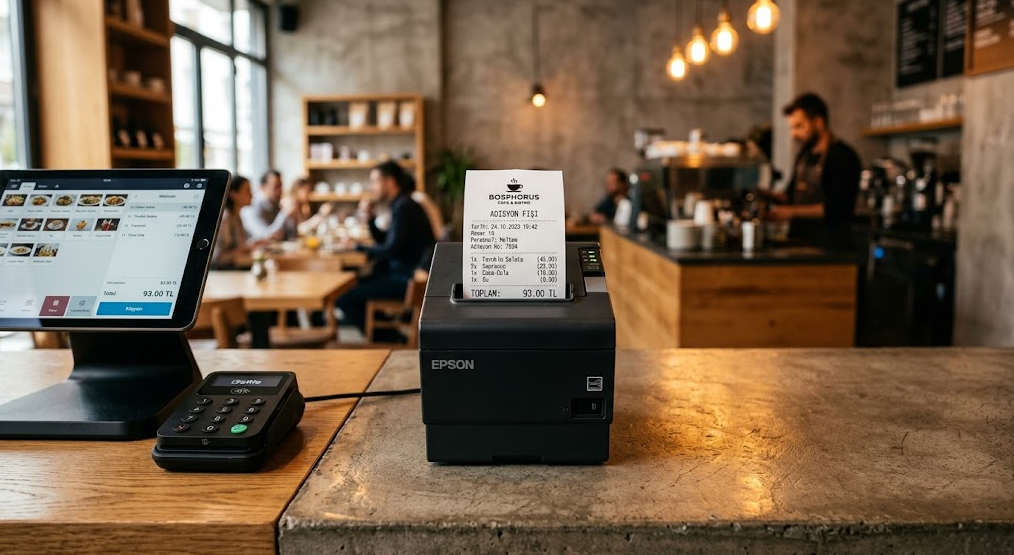
Termal yazıcılar, modern ticaretin ve hizmet sektörünün operasyonel kalbidir. Restoranlardan perakende mağazalarına, kargo merkezlerinden sağlık kurumlarına kadar pek çok alanda, hızlı ve kesintisiz fiş, adisyon veya etiket çıktısı almak için bu cihazlara ihtiyaç duyarız. Ancak, kurulum aşamasında veya işletim sistemi güncellemeleri sonrasında sıkça karşılaşılan bir teknik engel vardır: Çıktıların yanlış boyutlarda olması veya kağıt üzerinde hatalı hizalanması. “Termal yazıcıda kağıt boyutu nasıl ayarlanır?” sorusu, teknik destek ekiplerimize en sık ulaşan yardım taleplerinin başında gelmektedir. Yanlış yapılandırılmış bir kağıt boyutu, sadece estetik bir sorun teşkil etmekle kalmaz; aynı zamanda kağıt israfı, okunmayan fiş detayları, hatalı barkod basımı ve müşteri memnuniyetsizliği gibi ciddi operasyonel aksaklıklara yol açar.
Bu kapsamlı rehberde, bir termal yazıcının kağıt boyutunu Windows işletim sistemi üzerinde nasıl optimize edeceğinizi, sürücü ayarlarını nasıl yöneteceğinizi ve yazılım düzeyinde karşılaşılan kronik hataları nasıl gidereceğinizi en ince detayına kadar inceleyeceğiz. Amacımız, teknik bilgi seviyeniz ne olursa olsun, yazıcınızı en verimli şekilde kullanmanızı sağlamak ve yaşadığınız teknik aksaklıkları kalıcı olarak çözmektir. Adım adım ilerleyerek, karmaşık görünen bu süreci nasıl basit bir rutin haline getirebileceğinizi keşfedeceksiniz.
Termal Yazıcılarda Kağıt Boyutu Neden Kritik Bir Öneme Sahiptir?
Termal yazıcılar, standart mürekkep püskürtmeli veya lazer yazıcılardan tamamen farklı bir çalışma prensibine sahiptir. Bu cihazlar, genellikle 58mm veya 80mm genişliğindeki sürekli rulo kağıtları kullanır. Yazılımınız (POS programı, muhasebe yazılımı veya sipariş yönetim paneli) ile yazıcınız arasındaki veri iletişimi, doğru kağıt boyutu tanımlanmadığında ciddi bir kopukluk yaşar. Eğer yazıcıya 80mm’lik bir kağıt takılıysa ancak sürücü ayarlarında 58mm veya farklı bir standart dışı boyut seçiliyse, yazıcı veriyi düzgün işleyemez ve sonuç genellikle hatalı olur.
Kağıt boyutu ayarlarının doğru yapılması, sadece estetik bir çıktı almak için değil, aynı zamanda operasyonel verimlilik için de kritiktir. Yanlış ayarlar, özellikle mutfak adisyonlarında siparişlerin okunmamasına, müşteri fişlerinde toplam tutarın görünmemesine veya barkodların taranamamasına yol açabilir. Bu durum, müşteri memnuniyetsizliğine ve iş akışınızda ciddi aksamalara neden olur. Ayrıca, yanlış boyut tanımlamaları yazıcı kafasının gereksiz yere çalışmasına ve cihazın mekanik ömrünün kısalmasına da zemin hazırlar. Çıktı boyutu nasıl ayarlanır sorusuna vereceğimiz yanıtlar, bu tür teknik aksaklıkları minimize etmenize yardımcı olacaktır.
Windows İşletim Sisteminde Adım Adım Kağıt Boyutu Yapılandırma
Windows işletim sistemi, termal yazıcıların yönetimi için en yaygın kullanılan platformdur. Çoğu POS-58 veya 80mm termal yazıcı, Windows’un “Aygıtlar ve Yazıcılar” paneli üzerinden kontrol edilir. İşte adım adım izlemeniz gereken yol:
1. Denetim Masası ve Yazıcı Seçimi
Başlat menüsüne tıklayın ve “Denetim Masası”nı açın. Buradan “Aygıtlar ve Yazıcılar” veya Windows 10/11 kullanıyorsanız “Yazıcılar ve Tarayıcılar” sekmesine gidin. Bilgisayarınıza bağlı olan termal yazıcıyı listede bulun. Eğer yazıcınız listede görünmüyorsa, kablo bağlantılarını veya ağ bağlantısını kontrol etmeniz gerekebilir. USB üzerinden bağlıysa, farklı bir USB portu denemek bazen sürücünün yeniden tanınmasını sağlayabilir.
2. Yazıcı Özelliklerine Erişim
Yazıcınızın üzerine sağ tıklayın ve “Yazıcı Özellikleri” (Printer Properties) seçeneğini seçin. Dikkat edin, sadece “Özellikler” değil, mutlaka “Yazıcı Özellikleri”ne tıklamanız gerekir. Açılan pencerede üst menüde yer alan “Genel”, “Paylaşım”, “Bağlantı Noktaları” gibi sekmeleri göreceksiniz. Bizim için önemli olan sekme genellikle “Gelişmiş” veya “Cihaz Ayarları” (Device Settings) kısmıdır.
3. Kağıt Boyutunu Seçme ve Güncelleme
“Cihaz Ayarları” sekmesine tıkladığınızda, “Kağıt Boyutu” veya “Forma” gibi bir seçenek göreceksiniz. Burada genellikle varsayılan olarak “Letter” veya “A4” seçilidir. Bu, termal yazıcılar için tamamen yanlıştır. Açılır menüden yazıcınızın desteklediği boyutu seçin. Örneğin, 58mm bir cihaz kullanıyorsanız, “58mm x 210mm” veya “Roll Paper” gibi bir seçenek arayın. Eğer bu seçenekler yoksa, “Özel Boyut” (Custom Paper Size) oluşturmanız gerekebilir.
Özel boyut oluştururken, genişliği (width) milimetre cinsinden yazıcınızın kapasitesine göre (58mm veya 80mm) girin. Uzunluk (length) kısmı ise genellikle sonsuzdur, ancak bazı yazılımlar belirli bir uzunluk değeri girmenizi isteyebilir. Bu durumda 297mm veya 3276mm gibi değerler denenebilir. Bu ayarları kaydettikten sonra “Uygula” butonuna basmayı unutmayın.
Yazdırma Sunucusu Özellikleri ile Kağıt Boyutunu Sabitleme
Bazen sürücüler, standart kağıt boyutlarını doğru listelemez veya yazıcı üreticisi tarafından sağlanan sürücü kısıtlı seçenekler sunar. Bu durumda “Yazdırma Sunucusu Özellikleri” (Print Server Properties) menüsünü kullanmak en kesin çözümdür. Windows’un bu gizli menüsü, yazıcı sürücülerinden bağımsız olarak sisteme yeni kağıt formları eklemenize olanak tanır.
Yazdırma Sunucusu Özelliklerine erişmek için şu adımları izleyin:
- Denetim Masası > Aygıtlar ve Yazıcılar yolunu izleyin.
- Herhangi bir yazıcıya tıklamadan, boş bir alana tıklayın veya üst menüdeki “Yazıcı Sunucusu Özellikleri” butonunu arayın.
- “Formlar” sekmesine geçin.
- “Yeni Form Oluştur” kutucuğunu işaretleyin.
- Form adını “Termal_58” veya “POS_80” gibi ayırt edici bir isimle kaydedin.
- Genişlik ve yükseklik değerlerini hassas bir şekilde girin.
- “Formu Kaydet” butonuna basın.
Bu işlemi yaptıktan sonra, yazıcı özelliklerine geri dönüp “Cihaz Ayarları” kısmından oluşturduğunuz bu yeni formu seçebilirsiniz. Bu yöntem, özellikle Bayrampaşa / İstanbul Pos-58 Termal Yazıcı Kurulumu Fiyatları ve Hizmet Detayları gibi profesyonel kurulum gerektiren durumlarda, teknik ekiplerin sıkça başvurduğu bir yöntemdir. Doğru yapılandırma, yazıcının kağıdı daha verimli kullanmasını sağlar ve baskı hatalarını sıfıra indirir.
Yazılım ve POS Programlarında Kağıt Boyutu Ayarları
Sadece Windows ayarlarını yapmak her zaman yeterli olmayabilir. Birçok restoran veya perakende yazılımı, kendi içerisinde bir “Sayfa Yapısı” (Page Setup) ayarına sahiptir. Eğer Windows’ta kağıt boyutunu doğru ayarlamanıza rağmen çıktılarınız hala düzgün değilse, kullandığınız programın ayarlarını kontrol etmelisiniz.
Örneğin, Yemek Sepeti, Getir veya benzeri platformların entegre yazıcılarında, uygulama içindeki “Yazıcı Ayarları” menüsünden kağıt genişliği seçimi yapılabilir. Bazı yazılımlar, “Otomatik” seçeneğini kullanır ancak bu bazen hatalı sonuç verebilir. Yazılımınızın ayarlarından “Fiş Genişliği” veya “Kağıt Tipi” kısmını manuel olarak “58mm” veya “80mm” olarak sabitlemek, sorunu kökten çözebilir. Ayrıca, yazıcınızın Termal Yazıcıda Kağıt Boyutu Nasıl Ayarlanır? Adım Adım Yapılandırma Rehberi başlıklı yazımızda da belirttiğimiz gibi, bazı durumlarda yazıcı sürücüsünün (driver) güncel olmaması da bu ayarların kaydedilmemesine neden olur. Üreticinin resmi web sitesinden en güncel sürücüyü indirmek, ayarların kalıcı olmasını sağlayacaktır.
Sık Karşılaşılan Sorunlar ve Pratik Çözüm Yöntemleri
Termal yazıcılarda kağıt boyutu ayarlarıyla ilgili en çok karşılaşılan sorunları ve bunların pratik çözümlerini aşağıda özetledik:
1. Yazıcı Kağıdı Sürekli Boş Çıkarıyor
Bu durum genellikle kağıt boyutu uzunluğunun çok fazla ayarlanmasından kaynaklanır. Windows ayarlarında kağıt uzunluğunu 2000mm gibi çok yüksek bir değerde tuttuysanız, yazıcı her fişten sonra gereksiz boşluk bırakabilir. Uzunluğu 100mm veya 150mm gibi daha makul değerlere çekmeyi deneyin. Ayrıca, “Otomatik Kesici” ayarının yazılım tarafında tetiklenip tetiklenmediğini kontrol edin.
2. Metinler Sağ Taraftan Kesiliyor
Eğer çıktınızın sağ tarafı eksik çıkıyorsa, kağıt genişliği ayarınız yazıcınızın fiziksel kapasitesinden daha dar ayarlanmış demektir. Örneğin, 80mm’lik bir yazıcıya 58mm ayarı tanımladıysanız, yazıcı metni 58mm’ye sığdırmaya çalışacak ve kalan kısmı kesecektir. Ayarları yazıcınızın fiziksel genişliğine göre güncelleyin. Genişlik ayarını 72mm veya 76mm gibi değerlere çekmek, yazıcı kenar boşluklarını telafi edebilir.
3. Yazıcı Hiç Tepki Vermiyor
Ayarları değiştirdikten sonra yazıcı yazdırmayı durdurduysa, “Yazdırma Kuyruğu”nu temizlemeniz gerekebilir. Denetim Masası üzerinden “Yazdırma Kuyruğunu Görüntüle” diyerek bekleyen tüm belgeleri iptal edin ve yazıcıyı kapatıp açın. Bazen sürücü ayarları, kuyrukta bekleyen eski belgelerle çakışabilir. Bu tür sorunlar, özellikle Küçükçekmece / İstanbul Pos-58 Termal Yazıcı Kurulumu Fiyatları ve Hizmet Detayları gibi bölgelerde teknik destek hizmeti alırken uzmanlar tarafından kontrol edilen ilk noktalardır. Eğer bu adımlar sorunu çözmüyorsa, donanımsal bir arıza veya kablo bağlantısı sorunu olabilir.
Farklı Yazıcı Modelleri İçin İleri Düzey İpuçları
Piyasada birçok farklı marka ve model termal yazıcı bulunmaktadır. Epson, Xprinter, Rongta veya yerel markaların POS-58 modelleri, temel çalışma mantığı olarak birbirine benzer. Ancak, her markanın kendi “Yazıcı Aracı” (Printer Utility) yazılımı olabilir. Bu araçlar, Windows’un kendi ayarlarından daha detaylı konfigürasyon yapmanıza olanak tanır.
Örneğin, bazı yazıcıların kendi ayar programı üzerinden “Kağıt Sensörü” hassasiyetini veya “Otomatik Kesici” (Auto-cutter) ayarlarını değiştirebilirsiniz. Eğer yazıcınız kağıdı kesmiyorsa veya sürekli yanlış yerden kesiyorsa, bu ayar programlarını kullanmak, Windows sürücü ayarlarından çok daha etkili olabilir. Üreticinin web sitesinden cihazınızın modeline uygun “Setting Tool” yazılımını indirmeyi ihmal etmeyin. Bu yazılımlar genellikle yazıcının iç belleğine (NVRAM) kalıcı ayarlar yazar, böylece bilgisayar değişse bile ayarlarınız korunur. Ayrıca, bu araçlar üzerinden “Baskı Yoğunluğu” (Print Density) ayarını değiştirerek, silik çıkan fişlerin daha koyu ve okunaklı olmasını sağlayabilirsiniz.
Profesyonel Destek Ne Zaman Gerekir?
Kendi başınıza yapacağınız ayarlar çoğu zaman sorunu çözecektir. Ancak, bazı durumlarda profesyonel bir teknik destek almak daha mantıklı olabilir. Özellikle:
- Yazıcıyı ağ üzerinden (Ethernet veya Wi-Fi) kullanıyorsanız ve IP çakışmaları yaşıyorsanız,
- Birden fazla bilgisayarın aynı yazıcıyı kullanması gerekiyorsa ve paylaşım ayarları hata veriyorsa,
- Yazıcı sürücüsü bilgisayar tarafından sürekli “Çevrimdışı” olarak algılanıyorsa,
- Donanımsal bir parça (kağıt sensörü, yazıcı kafası) arızasından şüpheleniyorsanız,
Uzman bir teknik servisten yardım almak, zaman kaybını önleyecektir. Üsküdar / İstanbul Pos-58 Termal Yazıcı Kurulumu Fiyatları ve Hizmet Detayları gibi konularda profesyonel ekipler, sadece kağıt boyutu ayarlarını değil, ağ yapılandırması ve sürücü optimizasyonlarını da yaparak sistemin uzun vadeli sorunsuz çalışmasını sağlar. Profesyonel destek, sadece sorunu gidermekle kalmaz, aynı zamanda sistemin gelecekteki olası hatalara karşı korunmasını da sağlar.
Termal Yazıcı Bakımı ve Kağıt Seçimi
Kağıt boyutu ayarlarının yanı sıra, kullanılan kağıdın kalitesi de çıktının netliğini ve yazıcının ömrünü doğrudan etkiler. Çok ince veya kalitesiz termal kağıtlar, yazıcı kafasının daha hızlı ısınmasına ve zamanla silik yazmasına neden olabilir. Ayrıca, kağıt rulosunun doğru takılmadığı durumlar (ters takılan kağıtlar) kağıt boyutu ayarlarınız doğru olsa bile çıktı almanızı engeller.
Yazıcınızın ömrünü uzatmak için:
- Kaliteli, toz bırakmayan termal kağıt ruloları kullanın.
- Yazıcı kafasını belirli aralıklarla alkollü bir bezle nazikçe temizleyin.
- Yazıcının bulunduğu ortamın aşırı tozlu veya nemli olmamasına dikkat edin.
- Kablo bağlantılarını periyodik olarak kontrol edin; gevşek kablolar veri iletim hatalarına yol açabilir.
Bu basit bakım adımları, yazıcınızın performansını artıracak ve kağıt boyutu gibi ayarların daha stabil çalışmasını sağlayacaktır. Beykoz / İstanbul Pos-58 Termal Yazıcı Kurulumu Fiyatları ve Hizmet Detayları gibi hizmetlerimizde, müşterilerimize sadece kurulum değil, aynı zamanda cihaz bakımı konusunda da ipuçları vererek yazıcılarının ömrünü uzatmalarına yardımcı oluyoruz.
Sonuç: Doğru Ayar, Sorunsuz İş Akışı
Termal yazıcıda kağıt boyutu ayarlamak, başlangıçta karmaşık görünebilir ancak yukarıda belirttiğimiz adımları takip ederek bu süreci kolaylıkla yönetebilirsiniz. Windows’un “Yazdırma Sunucusu Özellikleri”ni kullanmak, yazılım içi ayarları kontrol etmek ve gerekirse üretici yazılımlarından destek almak, %90 oranında sorunu çözecektir. Unutmayın ki, doğru yapılandırılmış bir yazıcı, işletmenizin hızını artırır ve gereksiz teknik sorunlarla uğraşmanızı engeller.
Eğer tüm bu adımlara rağmen sorun devam ediyorsa, yazıcınızın sürücüsünü tamamen kaldırıp temiz bir kurulum yapmayı deneyin. Bazen eski sürücü kalıntıları, yeni ayarların uygulanmasını engelleyebilir. Her zaman olduğu gibi, teknik konularda emin olmadığınız durumlarda profesyonel destek almaktan çekinmeyin. Doğru kurulum, işletmenizin dijital altyapısının temelidir ve bu temeli sağlam atmak, uzun vadede size hem zaman hem de maliyet tasarrufu sağlayacaktır.
Bu rehberin, termal yazıcı kurulumu ve yapılandırması konusundaki sorularınıza yanıt olduğunu umuyoruz. Daha fazla teknik ipucu, kurulum rehberleri ve bölgenizdeki hizmet seçeneklerimiz için sitemizdeki diğer içeriklere göz atabilir, ihtiyaç duymanız halinde bizimle iletişime geçebilirsiniz. İşletmenizin dijital dönüşümünde, güvenilir bir teknik destek ortağı olarak her zaman yanınızdayız. Unutmayın, küçük bir ayar değişikliği büyük bir verimlilik artışının anahtarı olabilir.

✦ İlginizi Çekebilecek Diğer Rehberler